Anleitung: Mit Safari ganze Webseiten ohne Tools von Drittanbietern übersetzen
Ohne große Ankündigung hat Apple seinem Webbrowser eine neue Funktion spendiert. Ab sofort kann man mit Safari besuchte Webseiten ohne weitere Tools direkt in eine andere Sprache übersetzen.
Wenn man bisher auf dem iPhone, iPad oder Mac eine Webseite in eine andere Sprache übersetzten lassen wollte, musste man zwangsweise auf Software von Drittanbietern zurückgreifen oder den Google Translator nutzen. Eine eigenständige Funktion zum Übersetzen, wie man sie zum Beispiel von Chrome kennt, wurde in Safari nicht angeboten.
Das hat sich nun geändert. Ohne dass Safari ein Update benötigt, können immer mehr Nutzer auf die Übersetzungsfunktion des Apple-Browsers zugreifen. Der iPhone-Hersteller hat Anfang der Woche damit begonnen, das neue Feature nach und nach für alle deutschen Nutzer auszurollen. Aktuell ist es wohl noch nicht für alle verfügbar, was sich aber in den nächsten Tagen ändern sollte.
Folgende Sprachen sind im Moment für die Übersetzung der Webseiten verfügbar:
- Arabisch
- Chinesisch
- Deutsch
- Englisch
- Französisch
- Italienisch
- Japanisch
- Koreanisch
- Portugiesisch
- Russisch
- Spanisch
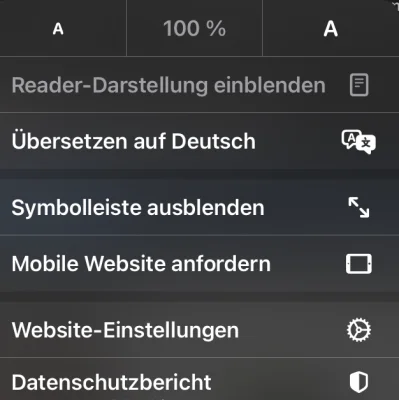
Surft ihr beispielsweise auf eine englischsprachige Webseite, werdet ihr bereits in der Adressleiste mit dem Hinweis "Übersetzung verfügbar" auf die neue Funktion hingewiesen. Um die Übersetzung zu starten, tippt ihr einfach auf das "aA"-Symbol in der Adressleiste und dann auf "Übersetzen auf Deutsch". Wollt ihr wieder zur ursprünglichen Sprache wechseln, steht im gleichen Menü dann der Punkt "Original anzeigen" zur Verfügung.
Für diese Geräte ist das Übersetzen von Webseiten mit Safari möglich:
- iPhone mit iOS 14.1 oder neuer
- iPad mit iPadOS 14.1 oder neuer
- Mac mit macOS 11 Big Sur
- iPod touch mit iOS 14.1 oder neuer
Wie man es von anderen Übersetzern auch kennt, wirkt sich das Umstellen der Sprache nicht nur auf die zuerst besuchte Seite, sondern auch auf alle Unterseiten aus.
Vor der ersten Nutzung muss man zustimmen, dass die Daten der besuchten Webseite an Apple übertragen werden, um die Daten zu verarbeiten. Lehnt man diesen Vorgang ab, kann die neue Funktion nicht genutzt werden.
Das könnte dich auch interessieren
Weitere Geschichten aus Anleitungen.
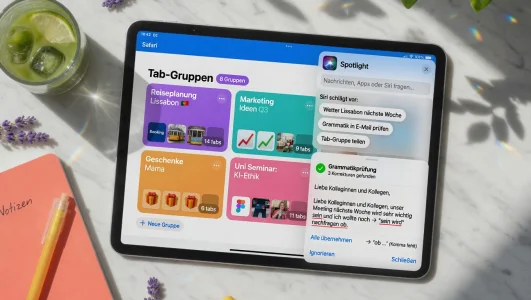
iPadOS 27: KI-Features für Safari, Spotlight, Kurzbefehle und Texteingabe
Apple kündigt auf der WWDC26 vier neue iPadOS-Features an: automatische Safari-Tab-Gruppierung, Siri-Integration in Spotlight, natürliche Sprach-Eingabe für Kurzbefehle und ein systemweites Grammatik-Tool.

Apple wirbt mit Safari-Datenschutz-Kampagne vor WWDC
Apple wirbt aktuell mit einer neuen Kampagne, die den Schutz persönlicher Daten im Safari-Browser in den Vordergrund rückt. Die Botschaft erscheint in Videos, auf Plakaten in Städten sowie als digitale Anzeige.
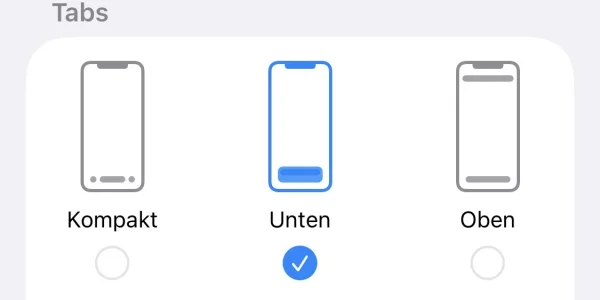
iOS 26 Praxis-Tipp: So stellt man die alte Toolbar in Safari wieder her
Mit iOS 26 ist die Toolbar in Safari verschwunden. Wir zeigen euch, wie man sich die praktische Werkzeugleiste mit wenigen Handgriffen wieder anzeigen lassen kann.
Apple Maps im Browser unterstützt jetzt Safari auf dem iPhone & dem iPad
Seit Sommer letzten Jahres kann man Apple Maps im Browser nutzen. Apple hat für die browsergestützte Version seiner Karten-App nun die Unterstützung für Safari auf dem iPhone und dem iPad hinzugefügt.
WhatsApp Praxistipp: Zähler im Kennzeichen nicht zurücksetzen
Wenn man in WhatsApp eine neue Nachricht erhält und die App öffnet, ohne den Chat zu lesen, wird der Zähler im Kennzeichen der App zurückgesetzt. Wir zeigen euch in diesem Praxistipp, wo ihr diese Funktion deaktivieren könnt.

Apple veröffentlicht den RC von iOS 18.2: Das sind die Release Notes!
Gestern Abend hat Apple den Release Candidate von iOS 18.2 und iPadOS 18.2 zum Testen freigegeben. Wir werfen einen Blick auf die Release Notes und welche neuen Funktionen die Updates hierzulande mitbringen.
Kommentare
Sei der Erste, der hier kommentiert.
Du musst angemeldet sein, um zu kommentieren.