Bildschirmfoto mit Scroll-Funktion: So könnt ihr ein ganzes Dokument in einem einzigen Bild aufnehmen
Wie speichert man den Inhalt einer ganzen Seite in einem externen Dokument? Zum einen bietet die Screenshot-Funktion die Möglichkeit, ein Foto mit Scrollbar einer Seite zu erstellen. Außerdem gibt es einen Weg über die Druckvorschau.
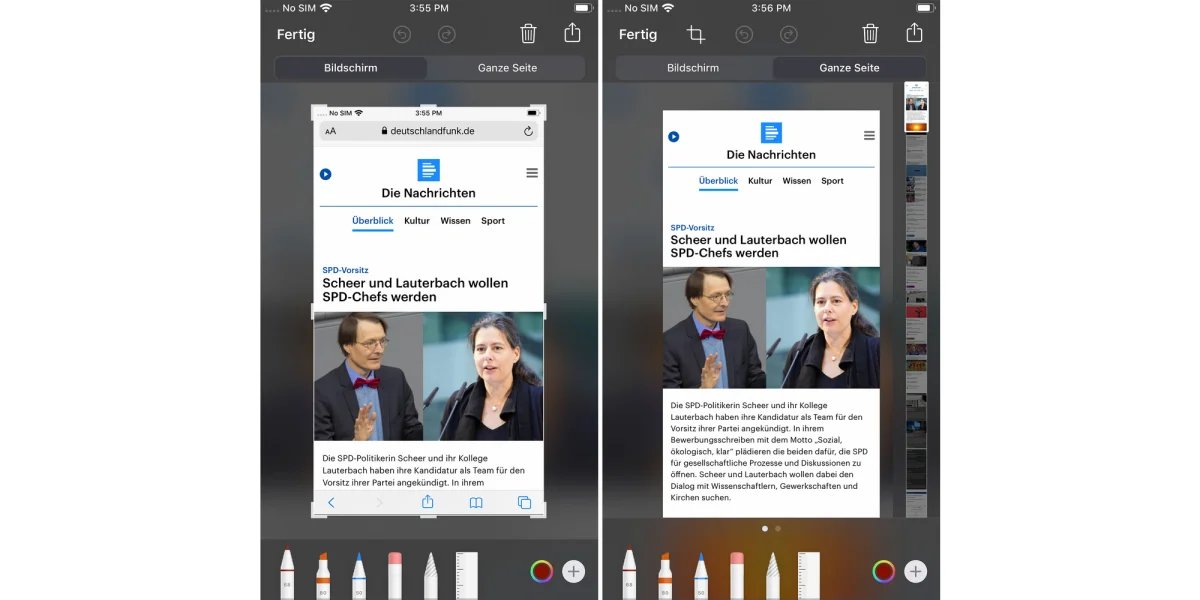
Mal eben ein Bildschirmfoto aufzunehmen ist etwas, was vermutlich nahezu jeder Nutzer eines iPhones, iPads oder iPods kann und regelmäßig tut. Ein gleichzeitiger Klick auf den Home-Button und die Sperr-Taste, und schon ist der Inhalt in einem Foto festgehalten, den wir im selben Moment auf dem Bildschirm vor uns haben. Aber was, wenn wir nicht nur einen kleinen Ausschnitt aufnehmen möchten, sondern eine ganze Seite? Brauchen wir dann mehrere Screenshots?
Was lange Zeit nur mit Apps von Drittanbietern funktioniert hat, hat Apple vor einiger Zeit nativ eingeführt. Es ist möglich, ein Bildschirmfoto aufzunehmen, in welchem der Inhalt einer ganzen Seite abgebildet werden kann. Dazu wird dem Bild eine Funktion hinzugefügt, mit der sich scrollen lässt. Alternativ könnt ihr auch Dokumente über die Drucken-Funktion speichern.
So könnt ihr ein Screenshot mit Scrolling-Funktion erstellen
Um mehr Inhalt als gewöhnlich in einem Bildschirmfoto speichern zu können und die Scrollbar zu generieren, könnt ihr wie folgt vorgehen:
- Erstellt wie gewohnt einen Screenshot. Drückt dafür den Home-Button und gleichzeitig die Seitentaste. Auf einem Modell ohne Home-Button müsst ihr die Seitentaste und gleichzeitig die Lauter-Taste drücken.
- Klickt die Vorschau an, die nach erfolgreicher Aufnahme in der unteren linken Ecke angezeigt wird.
- Es öffnet sich ein Fenster mit der vergrößerten Aufnahme des Screenshots. Über dem Bild findet ihr die Möglichkeit, entweder Ausschnitt oder Ganze Seite zu wählen. Entscheidet euch für Ganze Seite.
- Nun könnt ihr, wie auch bei herkömmlichen Screenshots, Gestaltungsoptionen anwenden. Zum Beispiel könnt ihr Markierungen anfertigen, oder die Transparenz ändern.
- Wenn ihr Inhalt der aufgenommenen Seite nicht komplett übernehmen wollt, könnt ihr diese zuschneiden: Klickt dazu auf das viereckige Symbol, das sich neben Fertig befindet.
- Das fertige Bild könnt ihr nun als einseitiges PDF in euren Dateien sichern. Diese Option findet ihr unter Fertig. Alternativ könnt ihr das Bild auch teilen, indem ihr auf den dementsprechenden Pfeil in der oberen rechten Ecken klickt. Eine Speicherung in eurer Fotobibliothek ist leider nicht möglich, da das Speicherformat immer PDF ist.
Alternative: Dokument über die Druckvorschau als PDF speichern
Ihr könnt beispielsweise eine Webseite auch mit Hilfe der Druckvorschau als PDF in euren Dokumenten speichern. Im Gegensatz zum Bildschirmfoto wird das Dokument dann aber nicht als eine lange Seite gespeichert, sondern in mehrere Seiten unterteilt, die dem Din A4 Format entsprechen.
- Öffnet die Seite in eurem Browser, die ihr als PDF speichern wollt. Alternativ könnt ihr auch eine Mail in Mails öffnen oder ein Bild in eurer Galerie.
- Klickt auf den Teilen-Button am oberen rechten Rand und sucht die Funktion Drucken.
- Es öffnet sich eine Druckvorschau. Hier seht ihr bereits im Kleinformat, wieviele Seiten euer Dokument haben wird und wie diese aussehen. Wenn ihr Seiten entfernen wollt, könnt ihr diese einfach anklicken, sodass der Haken verschwindet.
- Zieht eure Finger auseinander, als würdet ihr die Vorschau vergrößern wollen. Das Dokument öffnet sich nun bildschirmfüllend. Alle zuvor ausgewählten Seiten werden angezeigt.
- Wollt ihr das Dokument speichern, klickt einfach erneut den Teilen-Button in der oberen rechten Ecke an und sucht nach der Option In Dateien sichern.
Das könnte dich auch interessieren
Weitere Geschichten aus Anleitungen.
Screenshots unter iOS 26: Neue Funktionen für die Bildschirmaufnahmen
Mit dem Screenshot-Tool kann man auf dem iPhone und dem iPad schnell und einfach Bildschirmaufnahmen anfertigen und bearbeiten. iOS 26 und iPadOS 26 werten das praktische Tool mit drei neuen Features sowie dem neuen Menüpunkt „Bildschirmfoto“ auf.
WhatsApp erlaubt bald keine Screenshots mehr von Profilbildern
Meta möchte in Zukunft die Privatsphäre seiner WhatsApp-Nutzer noch besser schützen. Schon bald soll das Anfertigen von Screenshots des Profilbilds unmöglich gemacht werden.
Pixelmator Pro 3.4: Kostenloses Update bringt umfangreichen PDF-Support mit
Pixelmator Pro hat wieder ein Update erhalten, das einige neue Funktionen mitbringt. Version 3.4 steht ab sofort im Mac App Store zum Download bereit. Der Schwerpunkt: Das Arbeiten mit PDF-Dateien.
iOS 9 kann Bildschirminhalte in einer PDF-Datei ausgeben
Das neue iOS 9 bringt eine von OS X bekannte Funktion, mit der Bildschirminhalte als PDF-Datei gespeichert werden können. Das hat gegenüber einfachen Screenshots den Vorteil, dass auch der Text abgespeichert wird und später einfach weiter genutzt werden kann.

NameDrop: Kontaktdaten austauschen mit iPhone und Apple Watch
Die proximity-basierte Kontaktübertragung entfällt das mühsame Abtippen von Telefonnummern: Zwei Apple-Geräte nah aneinander halten, und die Kontaktdaten werden automatisch übertragen. Das persönliche Profil lässt sich über den Contact Poster anpassen, wobei die Datenauswahl granular steuerbar ist. Bei Störungen durch andere Naherfassungsfunktionen hilft ein Geräte-Neustart; eine vollständige Deaktivierung ist über die AirDrop-Einstellungen möglich.
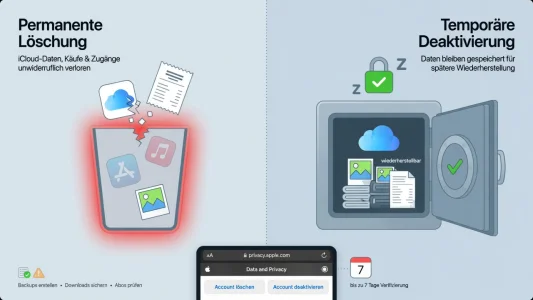
Apple Account löschen oder deaktivieren: So gehst du vor
Du möchtest deinen Apple Account löschen? Apple bietet dir zwei Wege: die permanente Löschung oder die temporäre Deaktivierung. Wir erklären dir die Unterschiede, die Konsequenzen und den genauen Ablauf.
Kommentare
Sei der Erste, der hier kommentiert.
Du musst angemeldet sein, um zu kommentieren.