iPhone-Code vergessen? Wir helfen euch mit diesem Praxistipp weiter
Auch wenn es eher unwahrscheinlich ist, kann es passieren, dass man den Gerätecode seines iPhones vergessen hat. In diesem Praxistipp zeigen wir euch, wie ihr das Telefon wieder zum Laufen bekommt.
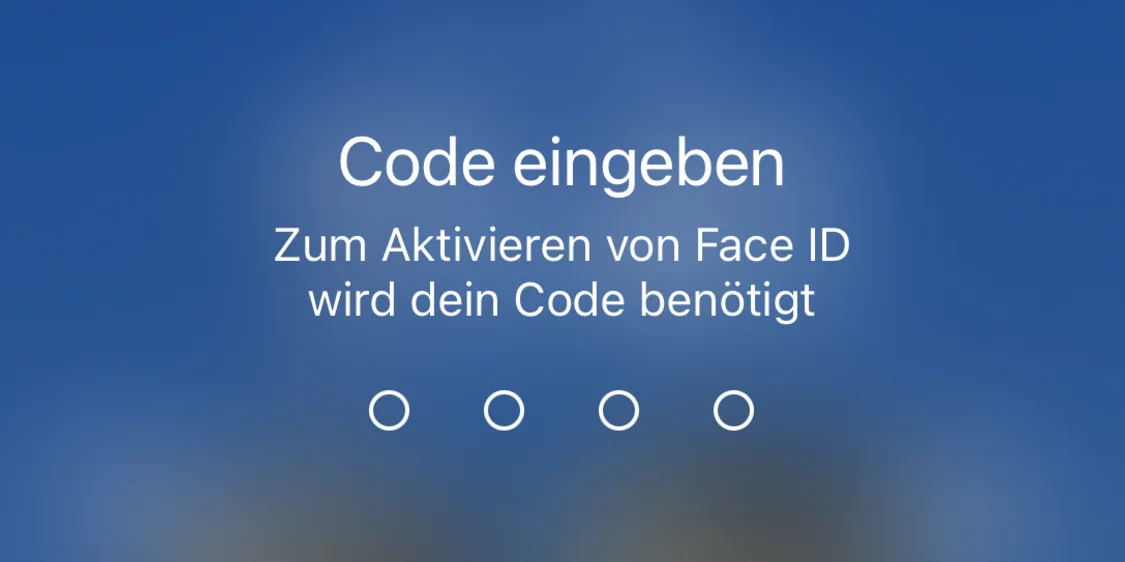
Foto-Credits: AppTicker
Ist es euch schon einmal passiert, dass ihr euren iPhone-Code vergessen habt? Wenn das geschieht, steht man vor dem Problem, wie man den Code zurücksetzen kann, ohne sich an den Support von Apple wenden zu müssen. Ab iOS 15.2 kann man den Gerätecode bzw. das iPhone ganz einfach auf dem Telefon selber ohne Computer zurücksetzen.
Es gibt aber auch Fälle, wo das nicht möglich ist, auch wenn iOS 15.2 installiert ist. Ich hatte das Ganze kurz nach Weihnachten, als ich ein iPhone an einen etwas betagteren Verwandten verschenkt habe. Der Einrichtungsprozess wurde nach dem Auspacken nicht abgeschlossen, „das mache ich später“. Und so ist es dazu gekommen, dass man sich zwei Wochen später nicht mehr an den iPhone-Code erinnern konnte.
Man versuchte natürlich verschiedene mögliche Zahlenkombinationen einzugeben, was stets scheiterte. Nach ca. fünf Versuchen musste man warten, bis man wieder einen Code eingeben konnte. Die Zeitspanne wurde dabei immer länger und als eine ganze Stunde angezeigt wurde, habe ich nach einer alternativen Methode gesucht, den Gerätecode zurückzusetzen.
iPhone-Code ab iOS 15.2 neu vergeben
Das Zurücksetzen des Gerätecodes ohne Computer klappt auf dem iPhone, dem iPad und auch der Apple Vision Pro. Dafür müssen die folgenden Bedingungen erfüllt sein:
- Du benötigst ein Gerät, das VisionOS oder iOS 15.2 oder iPadOS 15.2 oder neuer verwendet.
- Du benötigst den Apple Account und das Passwort, mit denen du das Gerät eingerichtet hast.
- Das Gerät muss mit einem Mobilfunk- oder WLAN-Netzwerk verbunden sein.
Der letzte Punkt wurde von meinem Verwandten nicht erfüllt, weshalb diese Option für uns nicht zur Verfügung stand. Es führt allerdings nichts am Löschen des Geräts vorbei, lediglich der Weg ist mehr oder weniger aufwendig. Unter iOS 15.2, iPadOS 15.2, iOS 16 und iPadOS 16 wird dann auf dem Display „Gerät löschen“ angezeigt. Ab iOS 17 und iPadOS 17 erscheint die Meldung „Code vergessen?“
Wie das Zurücksetzen mit dieser Methode funktioniert, beschreibt Apple ausführlich im zugehörigen Support-Dokument auf seiner Webseite.
Neuer Gerätecode mit einem Computer
Hat man ein älteres Betriebssystem im Einsatz oder wird eine der oben genannten Bedienungen nicht erfüllt, kann man das iPhone oder iPad mit einem Computer zurücksetzen und so den Code neu festlegen. Alles, was man dazu braucht, ist ein Mac oder Windows-PC mit Zugang zum Internet, ein Datenkabel und ca. 60 Minuten Zeit. Auch bei diesem Weg muss man im Hinterkopf behalten, dass alle Daten auf dem Gerät gelöscht werden.
In meinem Fall habe ich mich strikt an die Anleitung von Apple gehalten:
- iPhone ausschalten
- während man das Gerät einschaltet, verbindet man es per Kabel mit dem Computer
Durch diesen Vorgang wird der Wiederherstellungsmodus auf dem iPhone aktiviert. Nutzt man einen Mac, öffnet man den Finder und sucht unter „Speicherorte“ das iPhone. Im nächsten Schritt klickt man auf „Wiederherstellen“, was einen etwas größeren Download zur Folge hat. Es kann sein, dass das Herunterladen fehlschlägt oder zu lange dauert, was mir auch passiert ist. Dann muss man das Gerät wie beschrieben neu verbinden und das Wiederherstellen neu anstoßen.
Neu einrichten oder Backup einspielen
Egal für welche Methode man sich entscheidet: Das Gerät wird neu eingerichtet und es kann ein neuer iPhone-Code vergeben werden. Das zurückgesetzte Telefon oder Tablet wird dabei wie ein neues Gerät behandelt. Es wird also auch die Option angeboten, ein Backup aus der iCloud oder von einem lokalen Computer einzuspielen, nachdem man sich mit seinem Apple Account angemeldet hat.
Bis ich einen neuen iPhone-Code eingeben konnte und wieder alles beim Alten war, verging tatsächlich die von Apple angegebene Stunde. Ihr solltet also ausreichend Zeit einplanen.
Das könnte dich auch interessieren
Weitere Geschichten aus iOS.
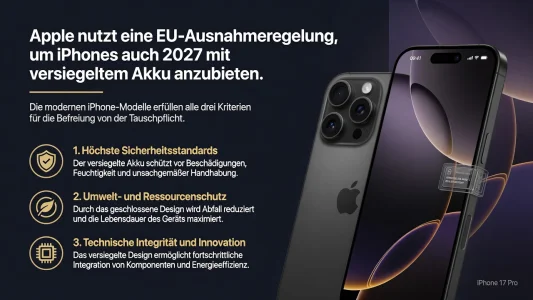
Apple umgeht EU-Akkupflicht mit Premium-Ausnahme
Trotz der neuen EU-Verordnung zum Akku-Tausch ab 2027 müssen iPhones nicht umgebaut werden. Apple nutzt eine Ausnahmeregelung für langlebige und wassergeschützte Geräte.
iOS 27 Public Beta: Prognose für den Release-Termin, Installation und Features
Die erste öffentliche Vorschau von iOS 27 steht kurz bevor. Wir zeigen, wann das Update voraussichtlich erscheint, wie die Installation funktioniert und welche Neuerungen das Betriebssystem bringt.
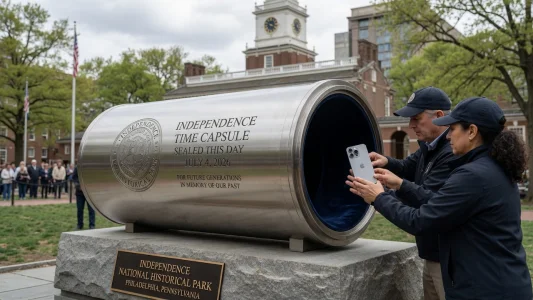
Apple setzt iPhone 17 Pro Max in America250-Zeitkapsel ein
Zum 250. Jahrestag der US-Unabhängigkeit vergräbt das America250-Projekt am 4. Juli 2026 in Philadelphia eine offizielle Zeitkapsel. Darin befindet sich unter anderem ein iPhone 17 Pro Max, was auf Kritik stößt.
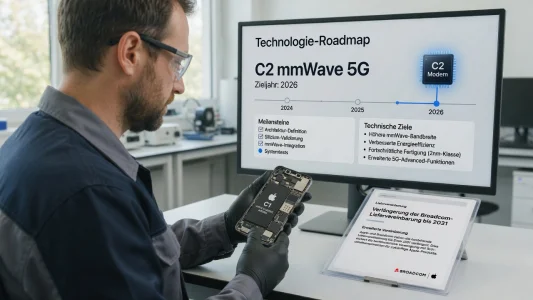
Apple und Broadcom: Chip-Partnerschaft läuft bis 2031 – eigener Modem-Wechsel verzögert sich
Apple und Broadcom verlängern ihre Zusammenarbeit für Custom-Chips bis 2031. Der vollständige Wechsel zu eigenen Modems in allen iPhone-Modellen wird sich damit noch Jahre hinziehen, obwohl die neue C2-Generation bereits für 2026 geplant ist.
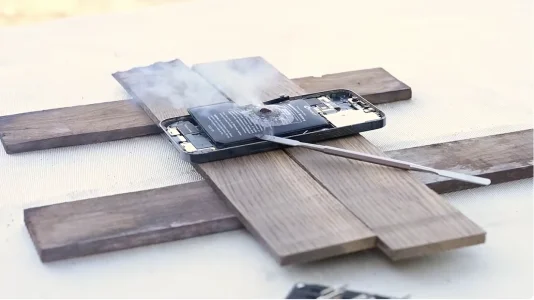
iFixit zeigt im neuen Video, wie iPhone-Batterien hergestellt werden
Das Reparaturportal iFixit dokumentiert in einem neuen Video den kompletten Fertigungsprozess einer iPhone-Batterie. Die Aufnahmen in einer chinesischen Fabrik offenbaren überraschend viel manuelle Arbeit.
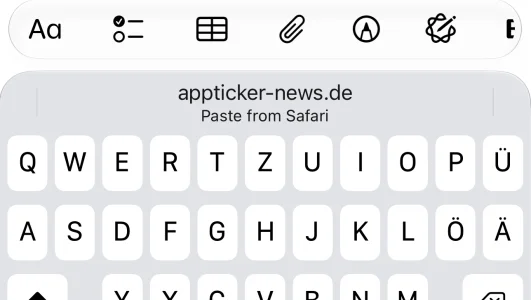
iOS 27: Direktes Einfügen von Inhalten über die Tastatur
Apple erweitert die virtuelle Tastatur in iOS 27 um eine intelligente Funktion. Kopierte Inhalte lassen sich ab sofort direkt aus der App heraus einfügen, ohne den Umweg über die Zwischenablage.
Kommentare
Sei der Erste, der hier kommentiert.
Du musst angemeldet sein, um zu kommentieren.