iPhone, iPad oder iPod touch zu langsam - das könnt ihr tun
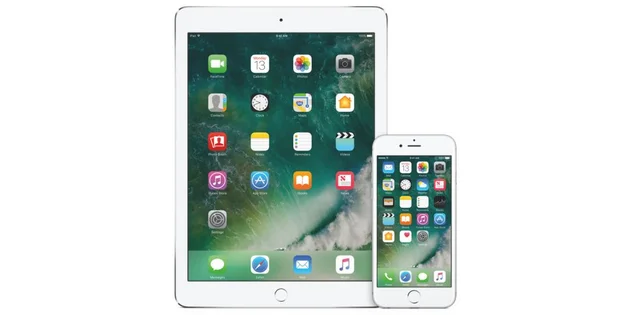
Es ist ein großes Ärgernis - mit den Jahren werden iPad, iPhone und iPod touch immer langsamer. Doch um dagegen vorzugehen, muss man nicht zwingend einen Neukauf tätigen. Manchmal genügen bereits ein paar einfache Tricks, um einiges an Rechenpower wiederherzustellen.
Taskmanager: Apps im Hintergrund beenden
Apps, die nicht mehr aktiv laufen, werden von iOS nicht automatisch beendet. Stattdessen laufen sie im Hintergrund weiter. Einzelne Apps ziehen dabei zwar nicht sonderlich viel Rechenleistung, aber bei vielen fortlaufenden Apps kann der Rechenverlust schnell spürbar werden. Um die Rechenleistung wieder freizugeben, müssen die Apps also manuell beendet werden. Dies funktioniert wie folgt:
- Hat euer Gerät einen Home Button, müsst ihr ihn zweimal schnell hintereinander drücken. Für Geräte ohne Home Button gilt, dass ihr mit dem Finger vom unteren bis zum oberen Bildschirm wischen müsst. Alternativ funktioniert auch die Geste, fünf Finger bis an den oberen Bildschirmrand zu ziehen. Daraufhin öffnet sich der Taskmanager, in dem sortiert alle zuletzt geöffneten Apps angezeigt werden.
- Um nun eine App zu schließen, müsst ihr die gewünschte App an den oberen Bildschirmrand wischen. Dadurch wird sie beendet und der von ihr verbrauchte Arbeitsspeicher freigegeben.
- Um den Taskmanager wieder zu schließen, müsst ihr erneut die Home-Taste drücken oder auf den noch im Hintergrund zu sehenden, verschwommenen Bildschirm.
Ästhetische Effekte: Transparenz und Parallax deaktivieren
Damit iOS möglichst ansprechend aussieht, hat Apple viele kleine visuelle Effekte integriert. Dazu zählt beispielsweise der Parallax-Effekt, mit dem sich das Hintergrundbild neigt, wenn man den Winkel, in dem man das Gerät hält, verändert. So entsteht der Eindruck, die Icons der Apps befänden sich vor dem Hintergrundbild, sodass man in einer anderen Perspektive schauen kann, was sich hinter ihnen befindet. Ein anderer Effekt ist ein erhöhter Kontrast, mit denen die Farben kräftiger wirken. Diese kleinen Spielereien sind zwar schön, aber nicht unbedingt notwendig und verbrauchen zudem viel Leistung, da sie permanent berechnet werden müssen. Um also Leistung freizugeben, kann man sie ausschalten:
- Öffnet hierzu die Systemeinstellungen eures Gerätes, wählt den Reiter Allgemein und dann Bedienungshilfen aus.
- Hier findet sich der Schalter Bewegungen reduzieren. Dahinter verbirgt sich der Parallax-Effekt. Aktiviert ihn, um den Effekt auszuschalten.
- Ebenfalls in den Bedienungshilfen befindet sich der Reiter Transparenz reduzieren. Auch ihn könnt ihr aktivieren.
Ungenutzte Apps auslagern oder löschen
Jede installierte App verbraucht nicht nur Speicherplatz, sondern auch Systemressourcen. Daher empfiehlt es sich, regelmäßig zu überlegen, welche App man noch benötigt und welche nicht, und ungenutzte Apps schließlich zu löschen. Dafür halltet ihr einfach euren Finger lange auf eine beliebige app auf eurem Homescreen gedrückt, bis die Apps wackeln und neben den Icons ein kleines x erscheint. Dann klickt ihr die Apps an, die ihr entfernen wollt, und bestätigt.
Für Leute, die Apps eine längere Zeit nicht nutzen, und trotzdem gespeicherte Daten wie Nutzerdaten und Spielstände behalten wollen, hält Apple seit iOS 11 eine Funktion parat: Das sogenannte Auslagern von Apps. Ist es aktiviert, überprüft iOS regelmäßig alle Apps, oder alle manuell gewählten. Wird eine App zu lange nicht genutzt, werden alle Appdaten gesichert und die App automatisch gelöscht. Ausgelagerte Apps bleiben auf dem Home Screen erhalten. Ihr erkennt sie an einer kleinen Wolke neben dem entsprechenden Icon. Möchtet ihr eine App wieder installieren, müsst ihr das Icon einfach antippen. iOS lädt die App erneut und die Daten werden in die App übertragen.
- Wollt ihr eine App auslagern, navigiert zuerst in die Einstellungen eures Gerätes und klickt dort auf den Menüpunkt Allgemein. Dort sucht ihr nach der Auswahl iPhone Speicher, iPad Speicher oder iPod Speicher.
- Dort könnt ihr entweder den Reiter für automatisches Auslagern aktivieren, oder ihr wählt unten aus der Liste die Apps selbst aus, welche ausgelagert werden sollen.
Wenn nichts mehr geht...
Wenn die Tipps euer Gerät nicht beschleunigen, beziehungsweise ihr danach noch immer nicht zufrieden mit der Geschwindigkeit seid, hilft letzten Endes tatsächlich nur noch ein Neukauf. Je älter ein Gerät ist, desto mehr verliert es an Geschwindigkeit. Diese Entwicklung ist leider ganz normal und bis zu einem gewissen Punkt sicherlich verkraftbar. Außerdem werden Apps meistens von der Performance her an neue Geräte angepasst, sodass die Hardware auf älteren Geräten mehr leisten muss - auch dadurch reduziert sich die Geschwindigkeit nach und nach.
Das könnte dich auch interessieren
Weitere Geschichten aus Anleitungen.
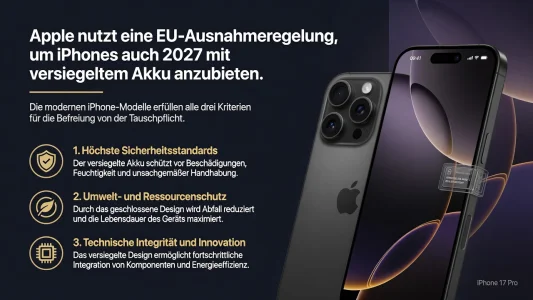
Apple umgeht EU-Akkupflicht mit Premium-Ausnahme
Trotz der neuen EU-Verordnung zum Akku-Tausch ab 2027 müssen iPhones nicht umgebaut werden. Apple nutzt eine Ausnahmeregelung für langlebige und wassergeschützte Geräte.
iOS 27 Public Beta: Prognose für den Release-Termin, Installation und Features
Die erste öffentliche Vorschau von iOS 27 steht kurz bevor. Wir zeigen, wann das Update voraussichtlich erscheint, wie die Installation funktioniert und welche Neuerungen das Betriebssystem bringt.

Apple setzt iPhone 17 Pro Max in America250-Zeitkapsel ein
Zum 250. Jahrestag der US-Unabhängigkeit vergräbt das America250-Projekt am 4. Juli 2026 in Philadelphia eine offizielle Zeitkapsel. Darin befindet sich unter anderem ein iPhone 17 Pro Max, was auf Kritik stößt.

Apple und Broadcom: Chip-Partnerschaft läuft bis 2031 – eigener Modem-Wechsel verzögert sich
Apple und Broadcom verlängern ihre Zusammenarbeit für Custom-Chips bis 2031. Der vollständige Wechsel zu eigenen Modems in allen iPhone-Modellen wird sich damit noch Jahre hinziehen, obwohl die neue C2-Generation bereits für 2026 geplant ist.
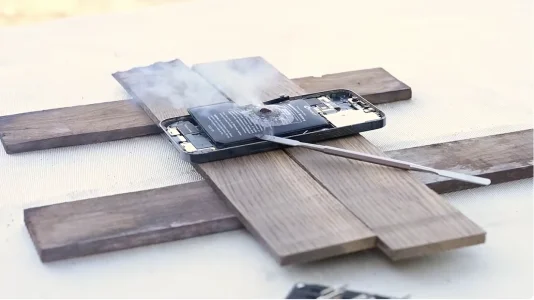
iFixit zeigt im neuen Video, wie iPhone-Batterien hergestellt werden
Das Reparaturportal iFixit dokumentiert in einem neuen Video den kompletten Fertigungsprozess einer iPhone-Batterie. Die Aufnahmen in einer chinesischen Fabrik offenbaren überraschend viel manuelle Arbeit.
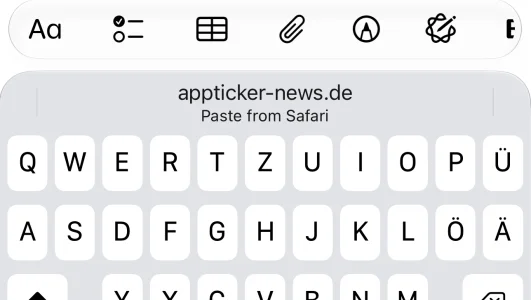
iOS 27: Direktes Einfügen von Inhalten über die Tastatur
Apple erweitert die virtuelle Tastatur in iOS 27 um eine intelligente Funktion. Kopierte Inhalte lassen sich ab sofort direkt aus der App heraus einfügen, ohne den Umweg über die Zwischenablage.
Kommentare
Sei der Erste, der hier kommentiert.
Du musst angemeldet sein, um zu kommentieren.