Kamera-Übergabe: So funktioniert das iPhone als Webcam am Mac
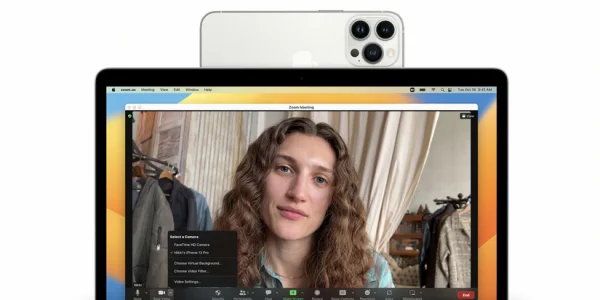
Das neue macOS 13 Ventura erlaubt es, ein iPhone als Webcam zu nutzen. Die sogenannte "Kamera-Übergabe" funktioniert schon mit einem iPhone XR. Ab dem iPhone 11 gibt es Funktionen wie den Folgemodus und die Schreibtischansicht.
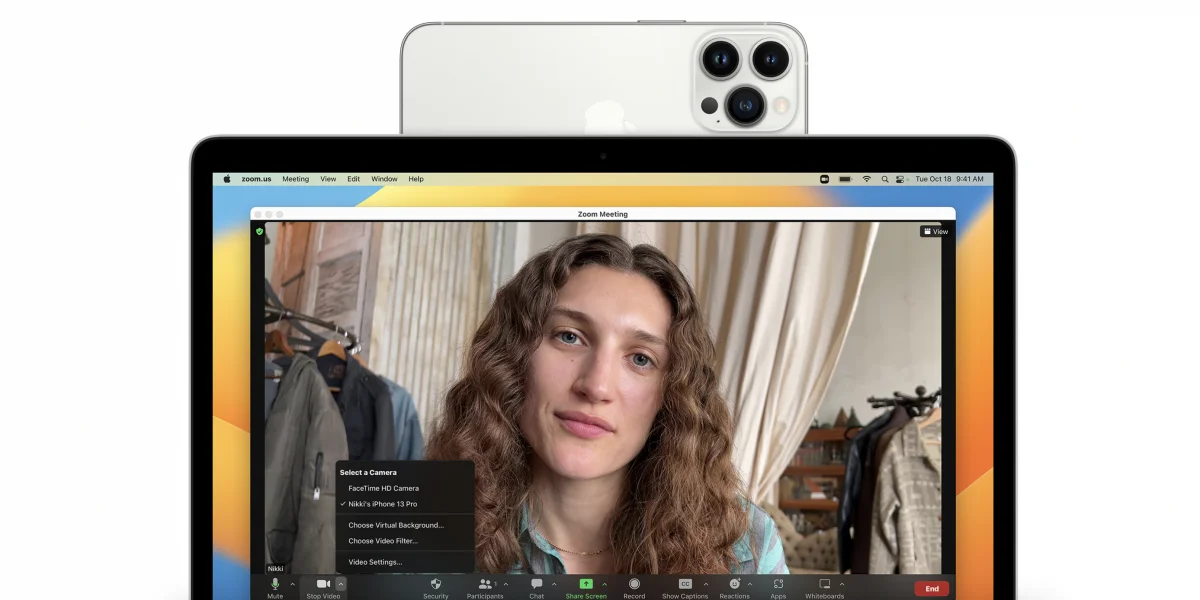
Die meisten MacBooks und iMacs haben eine Frontkamera an Bord, die durchaus passable Bilder liefert. Vor allem Objektive aus dem aktuellen iMac oder MacBook Air reicht für Videoanrufe vollkommen aus. Wer jedoch mehr möchte, und dabei meine ich vor allem mehr Kamerafunktionen, bekommt mit macOS 13 ein neues Tool an die Hand: Die Kamera-Übergabe.
Läuft ein Mac mit Ventura, kann man sein iPhone als Webcam nutzen. Je nach iPhone-Modell ist mit dieser Konstellation deutlich mehr möglich als mit den FaceTime-Kameras der Macs.
Diese Hardware benötigt man für die Kamera-Übergabe
Um sein iPhone als Webcam am Mac zu nutzen, benötigt man folgende Hardware:
- einen mit macOS 13 Ventura kompatiblen Mac
- ein iPhone XR (oder neuer) mit iOS 16
Mit dem iPhone XR bzw. neueren Geräten stehen zudem noch diese Funktionen zur Verfügung:
- iPhone als Mac-Mikrofon nutzen
- Porträtmodus
Ab einem iPhone 11 gibt es zusätzlich:
- den Folgemodus
- die Schreibtischansicht
Besitzer eines iPhone 12 (oder neuer) dürfen sich außerdem noch über dieses Feature freuen:
- Studiolicht
Beim Koppeln eines iPhone mit einem Mac muss man im Hinterkopf behalten, dass die Betriebssysteme der Geräte auf dem neuesten Stand sind. Ein iPhone mit iOS 16 wird von einem Mac mit macOS 12 Monterey nicht erkannt, wenn der Mac macOS 13 unterstützt. Sowohl beim Verbinden via Kabel als auch via Bluetooth erscheint dann eine Fehlermeldung.
iPhone mit dem Mac verbinden
Die Kamera-Übergabe funktioniert mit der Hauptkamera des iPhones, also der auf der Rückseite. Deshalb ist es wichtig, dass die Kamera stabil und sicher neben dem Mac positioniert wird. Das iPhone kann entweder per Kabel oder drahtlos mit dem Mac verbunden werden. Wählt man die Variante mit Kabel, wird der Akku des iPhones während der Nutzung als Webcam gleichzeitig geladen.
Damit ist alles getan, um unterstützten Apps Zugriff auf die Kamera und/oder das Mikrofon zu gewähren. Öffnet man jetzt zum Beispiel FaceTime, kann das mit dem Mac gekoppelte iPhone als Kamera gewählt werden. Wird die iPhone-Kamera bzw. das Mikrofon nicht automatisch ausgewählt, erscheint die entsprechende Option in den Einstellungen der App.
Porträtmodus, Studiolicht & Folgemodus
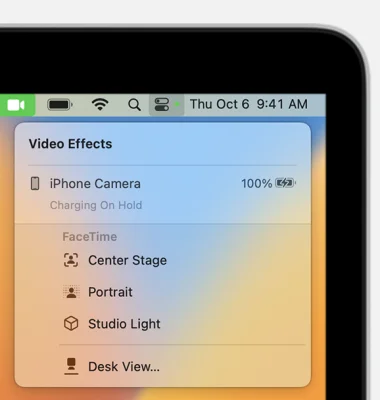
Vom iPhone-Modell hängt, wie oben beschrieben, der Funktionsumfang ab. Via FaceTime kann man sein Gesicht mit dem Porträtmodus in den Vordergrund stellen. Der Hintergrund wird dabei verwischt dargestellt. Mit Studiolicht bleibt der Hintergrund scharf, wird aber abgedunkelt und das Gesicht heller.
Beide Effekte können während eines FaceTime-Anrufs über das Kontrollzentrum am Mac aktiviert werden. Gleiches gilt für den Folgemodus.
Die Schreibtischansicht
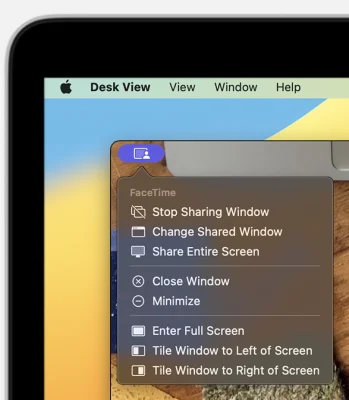
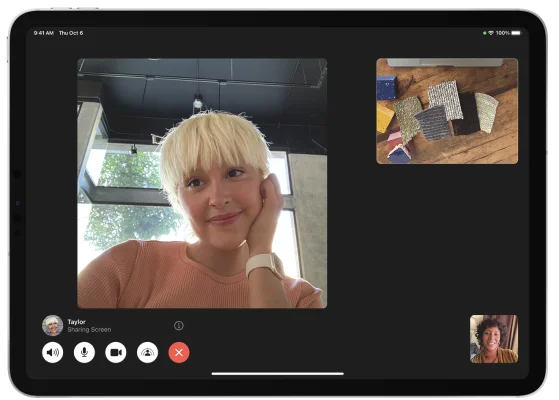
Ähnlich ist es bei der Schreibtischansicht. Diese eignet sich ideal, um seinen Schreibtisch und gleichzeitig sein Gesicht aufzunehmen. So kann man beispielsweise DIY-Videos streamen oder Skizzen einblenden, während die Gesprächsteilnehmer trotzdem noch das Gesicht sehen können. Möglich macht das das Ultra-Weitwinkelobjektiv des iPhones.
Die Schreibtischansicht startet man über den entsprechenden Button in FaceTime, der allerdings erst angezeigt wird, wenn ein kompatibles iPhone mit dem Mac verbunden ist.
Das könnte dich auch interessieren
Weitere Geschichten aus Mac News.

macOS 12.7.6 & macOS 13.6.8: Apple veröffentlicht wichtige Sicherheitsupdates
Analog zu iOS 15.8.3, iOS 16.7.9, iPadOS 15.8.3 und iPadOS 16.7.9 hat Apple Sicherheitsupdates für ältere Macs zum Download freigegeben. macOS 12.7.6 Monterey und macOS 13.6.8 Ventura schließen dabei jeweils mehr als 30 Sicherheitslücken.
iPhone als Webcam am Mac: Integrationskamera sorgt für Probleme beim Laden des iPhone-Akkus
Seit iOS 16 und macOS 13 kann man sein iPhone als Webcam am Mac nutzen. Noch immer gibt es allerdings Einschränkungen beim gleichzeitigen Laden des iPhone-Akkus, denn MagSafe-Ladegräte versagen mit der Integrationskamera ihren Dienst.
Mac-Update: macOS 13.6.1 und macOS 12.7.1 erschienen
Für Nutzer älterer Hardware oder für diejenigen, die noch nicht auf macOS 14 umgesattelt haben, wurde ebenfalls neue Software bereitgestellt. Neue Funktionen sind mit macOS 13.6.1 und macOS 12.7.1 jedoch nicht zu erwarten.
Reminder: iPhone, iPad, Mac & Apple Watch vor der iPhone-Keynote aktualisieren
Wer auf seinem Apple-Gerät in den nächsten Tagen nicht eines der anstehenden Major-Updates installieren möchte, sollte seine bestehende Installation auf den neuesten Stand bringen. iOS 16 und Co werden nach der Freigabe der neuen Betriebssysteme nicht mehr weiter angeboten.
macOS 13.1 steht zum Download bereit
Neben den Updates für das iPhone und das iPad hat Apple heute mit macOS 13.1 auch eine Aktualisierung für den Mac veröffentlicht. Mit an Bord ist u. a. die Freeform-App und die Advanced Data Protection.

Neu mit iOS 16.1, macOS 13 & iPadOS 16.1: Alte Einträge im Kalender finden
Wir sind über ein bisher unbekanntes Detail in iOS 16.1, macOS 13 und iPadOS 16.1 gestolpert. Mit den Updates ist es möglich, in der Kalender-App nach Einträgen zu suchen, die weit in der Vergangenheit liegen.
Kommentare
Sei der Erste, der hier kommentiert.
Du musst angemeldet sein, um zu kommentieren.