Live-Sprachausgabe: „Text to Speech“ auf dem iPhone, iPad, Mac oder der Apple Watch nutzen
Gestern haben wir mit einem Praxis-Tipp das Erstellen einer eigenen Siri-Stimme erklärt. Wie man die eigene Stimme mit der Live-Sprachausgabe in der Praxis nutzt, folgt heute im zweiten Teil.
Apples aktuelle Betriebssysteme, die letzten Monat veröffentlicht wurden, brachten einen ganzen Schwung an Neuerungen mit. Dazu gehört u. a. die Funktion „Eigene Stimme“, mit der man seine eigene Klangfarbe auf dem iPhone, dem iPad und dem Mac als Siri-Stimme für „Text to Speech“ konservieren kann.
Die eigene Stimme aufzunehmen, ist der eine Teil der Geschichte. Wie das funktioniert, haben wir gestern in einem Praxis-Artikel aufgedröselt. Heute zeigen wir euch nun anhand der Live-Sprachausgabe eine Möglichkeit, wie man das „Eigene Stimme“-Feature im Alltag nutzen kann.
Technische Voraussetzungen
Die Systemanforderungen für die Live-Sprachausgabe sind bei Weitem nicht so hoch wie die, die man zum Erstellen der eigenen Siri-Stimme erfüllen muss. Das in die Bedienungshilfen integrierte Tool steht sogar für die Apple Watch zur Verfügung.
Betriebssysteme:
- mindestens iOS 17, iPadOS 17, macOS 14 Sonoma oder watchOS 10
Eines der folgenden Geräte:
- iPhone XS oder neuer
- iPad mini (5. Generation oder neuer)
- iPad (8. Generation oder neuer)
- iPad Air 5. Generation
- 11 Zoll iPad Pro (3. Generation oder neuer)
- 12,9 Zoll iPad Pro (5. Generation oder neuer)
- Mac mit M1- oder M2-Chip
- Apple Watch Series 3 oder neuer
Live-Sprachausgabe an- und ausschalten
iPhone & iPad
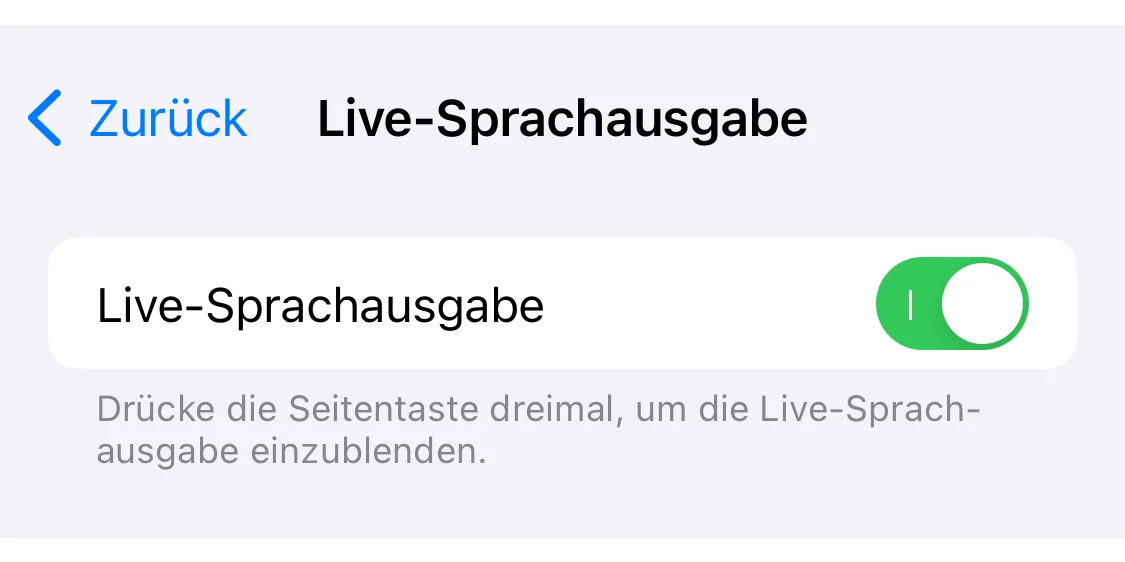
- Öffne die App „Einstellungen“. Tippe auf „Bedienungshilfen“ und dann auf „Live-Sprachausgabe“.
- Aktiviere oder deaktiviere Live-Sprachausgabe.
Mac
- Wähle das Apple-Menü () > „Systemeinstellungen“, klicke in der Seitenleiste auf „Bedienungshilfen“ und dann auf „Live-Sprachausgabe“.
- Aktiviere oder deaktiviere Live-Sprachausgabe.
Apple Watch
- Öffne die App „Einstellungen“. Tippe auf „Bedienungshilfen“ und dann auf „Live-Sprachausgabe“.
- Aktiviere oder deaktiviere Live-Sprachausgabe.
Auf dem iPhone startet man die Live-Sprachausgabe durch dreimaliges Drücken der Seitentaste. Bei der Apple Watch tippt man dreimal auf die Digital Crown und nutzt man ein iPad, drückt man zum Aktivieren dreimal den Home Button. Beim Mac erscheint das Tool oben rechts in der Menüleiste.
Die passende Stimme auswählen
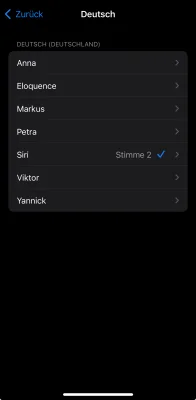
Wenn ihr die Menüs zum Aktivieren und Deaktivieren der Live-Sprachausgabe geöffnet habt, könnt ihr im gleichen Schritt noch die Stimme auswählen, mit der Texte künftig vorgelesen werden sollen. Wählt dazu auf dem jeweiligen Gerät den Button „Stimmen“.
Hier bringen die Betriebssysteme eine ganze Reihe an weiblichen und männlichen Sprechern mit. Gegebenenfalls müssen diese vor der Nutzung noch heruntergeladen werden. Habt ihr eine solche via „Eigene Stimme“ angelegt, könnt ihr diese ebenfalls einstellen.
Da die eigene Stimme derzeit nur in englischer Sprache verfügbar ist, steht diese allerdings nur zur Verfügung, wenn die Systemsprache des Geräts ebenfalls auf Englisch eingestellt ist.
Vorgefertigte Phrasen vorlesen lassen
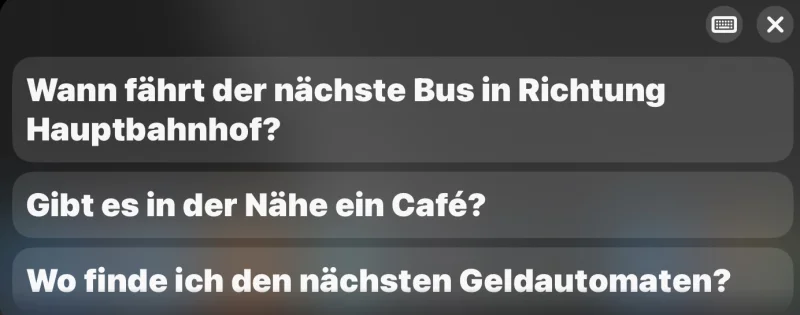
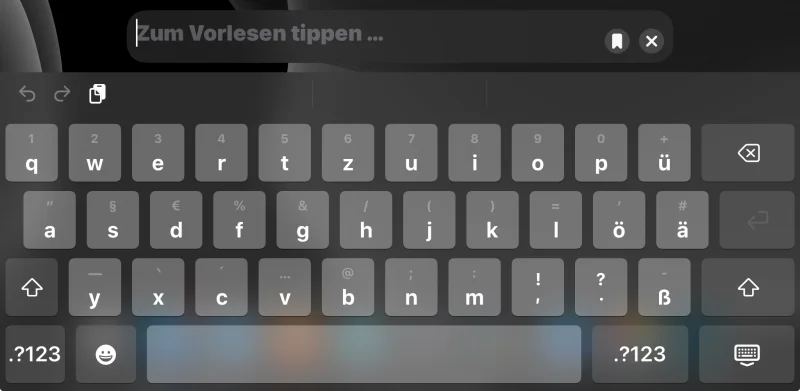
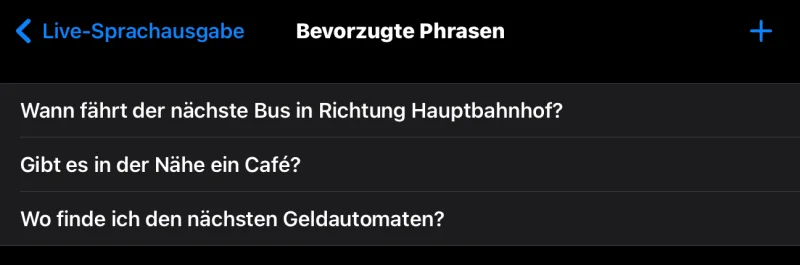
Die Live-Sprachausgabe bietet zudem die Option, Phrasen, die man öfter verwendet, dauerhaft zu speichern. So muss man diese nicht immer mühsam tippen, wenn man sie benötigt, sondern öffnet diese nach der Aktivierung (am iPhone z. B. dreimal Drücken der Seitentaste) über den zugehörigen Button. Klickt man einen hinterlegten Satz an, wird er automatisch vorgelesen.

Das könnte dich auch interessieren
Weitere Geschichten aus iOS.
iOS 17 & iOS 18: Das iPhone hat immer noch Probleme mit dem Wecker
Der iPhone-Wecker gehört wohl zu den Funktionen, die wir am Handy mit am häufigsten nutzen. Immer mehr Besitzer eines Apple-Smartphones berichten, dass der Wecker unter iOS 17 oft stumm bleibt. iOS 18 brachte diesem Punkt leider keinen Bugfix mit.
Apple bereitet den Launch von iOS 17.5.2 vor (Update)
Für das iPhone wird es in den nächsten Tagen ein Sicherheitsupdate und/oder ein Update zur Fehlerbereinigung geben. Apple testet derzeit iOS 17.5.2, bei dem es sich eher um eine kleine Aktualisierung handelt.
Nutzerzahlen zeigen: iOS 17 ist nicht so beliebt wie iOS 16
Apple hat wieder Zahlen zur Verbreitung von iOS 17 veröffentlicht. Aus diesen geht hervor, dass das aktuelle iPhone-Betriebssystem bisher nicht ganz so gut von den Kunden angenommen wurde wie iOS 16. Beim iPad sieht es dagegen anders aus.

iOS 17-Praxistipp: Wasserwaage in der Kamera-App aktivieren
Wer mit seinem iPhone gerade Aufnahmen anfertigen möchte, kann in der Kamera-App unter iOS 17 die Wasserwaage zuschalten. Wir verraten euch, wie ihr das nützliche Tool aktiviert.
iOS 17: System-App benötigen bei manchen Nutzern deutlich mehr Speicherplatz
Ein weiterer Bug in iOS 17 sorgt für Unmut bei vielen iPhone-Besitzern. System-Apps wie das Telefon oder Health gönnen sich mitunter mehrere Gigabyte Speicherplatz.
Apple will die WLAN-Probleme mit iOS 17.2 beheben
Wer iOS 17 oder iOS 17.1 installiert, wird mitunter von Problemen mit dem WLAN geplagt. Apple hat nun angekündigt, dass diese mit iOS 17.2 behoben werden.
Kommentare
Sei der Erste, der hier kommentiert.
Du musst angemeldet sein, um zu kommentieren.