macOS-Tipp: So synchronisiert man das iPhone & iPad mit dem Finder
Mit macOS 10.15 Catalina hat Apple einige Neuerungen eingeführt - und alteingesessene Funktionen wie iTunes entfernt. Wer jetzt sein iPhone, iPad oder den iPod touch mit dem Mac synchronisieren möchte, muss dies über den Finder tun. Wir zeigen euch in dieser kurzen Anleitung alle dafür notwendigen Schritte.

"Nailed it!" - Das waren die Worte, mit denen Apple-Manager Craig Federighi bei der Vorstellung von macOS 10.15 das Ende von iTunes eingeläutet hat. Unter Catalina ist die Verwaltungssoftware für Medieninhalte nämlich nicht mehr verfügbar. Stattdessen gibt es jetzt eigene Apps für Musik, Videos und Podcasts.
Doch iTunes wurde u. a. auch für die Verwaltung und Synchronisation von mobilen Geräten wie dem iPhone, iPad oder dem iPod touch genutzt. Diese Funktion hat Apple bei macOS Catalina in den Finder integriert.
iTunes-ähnliche Benutzeroberfläche
Nachdem man sein iDevice mit dem Mac via Kabel oder WLAN verbunden hat, erscheint im Finder das Symbol des Geräts. Nach dem Anklicken öffnet sich eine Oberfläche, die der von iTunes recht ähnlich sieht. Wie man es von iTunes gewohnt war, hat man hier die Möglichkeit, sein Gerät zu synchronisieren, ein Back-up anzufertigen oder nach Updates für das Betriebssystem zu suchen. Auch das Überspielen von Musik- oder Videodateien funktioniert jetzt mit dem Finder.
Sollte das gekoppelte Gerät nicht im Finder auftauchen, kann es helfen, dieses zu entsperren und dann ab- und wieder anzustecken bzw. neu zu koppeln. Auch sollte im Finder-Einstellungsmenü die Option "CDs, DVDs und iOS-Geräte" aktiviert sein. Im Worst Case, wenn das iPhone, iPad oder der iPod touch gar nicht erkannt wird, sollte man das iDevice mit dem originalen Lightning-Kabel am Mac anschließen.
Finder ersetzt iTunes
Wird das iPhone oder iPad im Finder angezeigt, läuft die Bedienung wie mit iTunes. In der Menüleiste auf der linken Seite werden die verschiedenen Kategorien aufgeführt. Unter dem Punkt "Orte" erfolgt die Synchronisation, das Erstellen von Back-ups oder die Suche nach Updates.
In den neuen Mac-Apps für Musik oder Videos kann man leider keine neuen Dateien auf das iPhone oder iPad kopieren. Allerdings findet man oben rechts den Button "Synch-Einstellungen", der nach Betätigung direkt den Finder öffnet.
Das könnte dich auch interessieren
Weitere Geschichten aus Anleitungen.
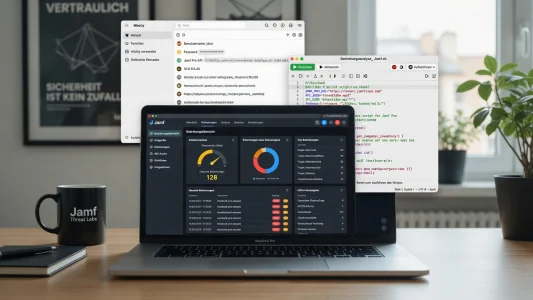
PamStealer: macOS-Infostealer imitiert Maccy-Zwischenablage-Tool
Sicherheitsforscher von Jamf warnen vor einer neuen Mac-Malware, die sich als Zwischenablagen-Manager tarnt. Die Schadsoftware umgeht die Quarantäne durch manuelle Skript-Ausführung und stiehlt danach Passwörter, Browser-Daten und Krypto-Wallets.
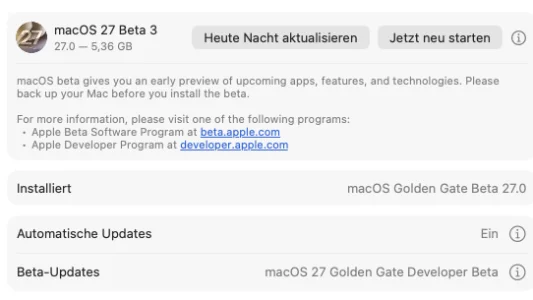
macOS 27 Beta 3: Design-Korrekturen und erweiterte Siri AI
Apple hat den dritten Testlauf von macOS 27 Golden Gate veröffentlicht. Der Fokus liegt auf optischen Feinanpassungen am Liquid-Glass-Design sowie einem Ausbau der visuellen KI-Funktionen von Siri.
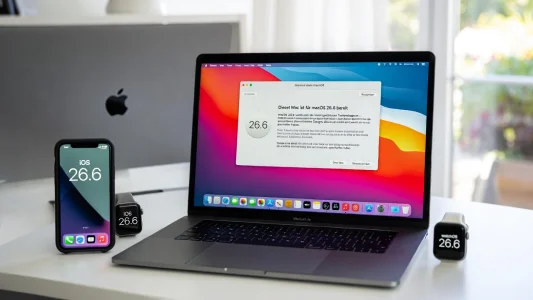
Apple bringt zweite Developer-Beta für macOS 26.6 und weitere Systeme
Eine Woche nach der WWDC-Keynote rollt Apple die zweite Developer-Beta für die aktuelle Betriebssystem-Generation aus. Der Fokus liegt auf Stabilität und Fehlerbehebungen, während parallel die ersten Betas der 27er-Serie getestet werden.
macOS Golden Gate: Rosetta 2 endet, Apple warnt vor Intel-Apps
Apple verschärft in macOS 27 Golden Gate die Warnungen zum Auslauf von Rosetta 2. Eine neue Systemübersicht zeigt, welche Intel-Apps in macOS 28 ausfallen werden.

Apple bringt Container Machine mit vollem Linux-Support in macOS 27
Mit der WWDC-26-Ankündigung von Container Machine erweitert Apple die Linux-Integration auf dem Mac. Entwickler erhalten persistente virtuelle Maschinen, die sich nahtlos in ihre Workflows einbetten.
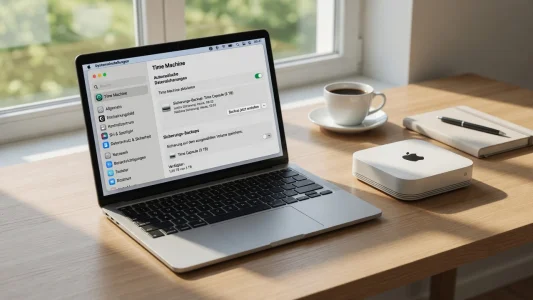
macOS 27: Das Ende der Time-Capsule-Unterstützung
Mit macOS 27 streicht Apple das Apple Filing Protocol vollständig. Dadurch funktionieren AirPort Time Capsules nicht mehr als Backup-Ziel für Time Machine. Nutzer müssen rechtzeitig auf moderne Alternativen umsteigen.
Kommentare
Sei der Erste, der hier kommentiert.
Du musst angemeldet sein, um zu kommentieren.