Neuinstallation von MacOS auf M1-Macs defekt - eine deutschsprachige Reparaturanleitung
Wer sich einen neuen M1 Mac zugelegt hat, und versuchen möchte, eine Neuinstallation durchzuführen, dürfte zur Zeit unschön überrascht werden. Denn ist der Prozess des Löschens der SSD einmal abgeschlossen, lässt sich der Mac nicht mehr neu aufsetzen und stoppt stattdessen mit der Fehlermeldung An error occurred while preparing the update. Failed to personalize the software update. Please try again. Dadurch werden sowohl das MacBook Air, als auch das MacBook Pro und der Mac mini vorerst unbrauchbar. Vor ein paar Tagen bedeutete dies noch, sich kreuz und quer durch Forenbeiträge lesen zu müssen, in der Hoffnung, eine brauchbare Lösung zu finden. Nun gab es ein offizielles Statement von Apple, wie der Fehler behoben werden kann.
Hilfestellung und Informationen von Apple
Apple stellt einleitend fest, dass der Fehler nur auftrete, wenn noch die Erstversion 11.0.0 von macOS Big Sur installiert sei. Sobald ein Update auf Version 11.0.1 erfolgt sei, könne die Festplatte auch erfolgreich neu aufgesetzt werden. Ansonsten verweigere das Wiederherstellungstool des System seinen Dienst. Wenn man also eine komplette Neuinstallation vornehmen wolle, beispielsweise um eine komplette Datenübertragung vorzunehmen, solle man zuerst das System updaten.
Wenn man allerdings den Löschvorgang bereits durchgeführt hat, kommt der Tipp natürlich etwas zu spät. Um trotzdem sein System wiederherstellen zu können, gibt es zwei Lösungsvorschläge.
Die einfachere Lösung benötigt einen zweiten Mac. Dort erstellt man einen bootbaren Installer auf einem externen Medium mit der neusten Big Sur Version, die man sich von der Apple Homepage downloaden kann. Auf dem M1 Mac bootet man dann einfach von dem Medium und installiert MacOS wie gewohnt.
Die zweite Methode ist gerade für Mac-Anfänger schwierig zu verstehen. Apple erstellte aus diesem Grund eine englischseitige Anleitung mit insgesamt 17 Schritten, die über das Terminal im Recovery Modus ausgeführt wird. Im Grunde wird dabei direkt auf dem M1-Mac eine bootbare Installationsdatei erstellt, die sich dann ausführen lässt und MacOS installiert. Welche Schritte genau das sind und was sie bedeuten, werde ich im einzelnen erläutern.
Wie man einen bootbaren Installer mit dem beschädigten M1-Mac erstellt
- Als erstes musst du in das Start-Menü gelangen. Schalte dazu deinen Mac ein, indem du lange die Power-Taste gedrückt hältst. Dadurch öffnet sich das Menü für Startoptionen. Alternativ kannst du auch lange die Taste mit der Aufschrift Option gedrückt halten. Wähle dort den Reiter Optionen.
- Du wirst nach deinem Nutzernamen und Administratorpasswort gefragt. Tippe beides ein.
- Du befindest dich nun im Dienstprogramm. Wähle Terminal, um in den textbasierten Eingabemodus zu gelangen.
- Tippe restpassword ein und drücke auf die Enter-Taste.
- Dadurch öffnet sich ein neues Fenster mit Passwort zurücksetzen. Von dort aus klickst du im Menü den Wiederherstellungsassistenten an und wählst Mac löschen.
- Dort kannst du deinen Mac löschen. Nach diesem Vorgang wird er dann automatisch neu gestartet.
- Anschließend kannst du eine gewünschte Sprache wählen.
- Falls du die Meldung siehst, dass die Version von MacOS neu installiert werden muss, suche nach macOS Dienstprogramme.
- Dort wird dein Mac mit der Aktivierung der Version beginnen. Wenn dies abgeschlossen ist, kannst du das Wiederherstellungsprogramm schließen.
- Kopiere nun folgenden Code, der im original aus dem Apple-Support-Dokument stammt.
cd '/Volumes/Untitled'
mkdir -p private/tmp
cp -R '/Install macOS Big Sur.app' private/tmp
cd 'private/tmp/Install macOS Big Sur.app'
mkdir Contents/SharedSupport
curl -L -o Contents/SharedSupport/SharedSupport.dmg http://swcdn.apple.com/content/downloads/19/41/001-83532-A_LN5NT1FB2Z/o4zodwe2nhyl7dh6cbuokn9deyfgsiqysn/InstallAssistant.pkg
- Öffne das Wiederherstellungstool, das sich neben dem Safari-Fenster befindet.
- Starte über die Menü-Leiste die Terminal-App.
- Füge den Code in das Terminal ein und bestätige mit Enter.
- Über das Terminal siehst du nun den Fortschritt deiner macOS Big Sur Installation. Ist diese abgeschlossen, gib ./Contents/MacOS/InstallAssistant_springboard ein.
- Durch den Befehl öffnet sich der Standart-Installer von von macOS Big Sur. Hier musst du einfach nur noch der Bildschirmanleitung folgen.
- Eventuell tritt nach Schritt 15 der Error Volume not found auf. In diesem Fall wurde die Festplatte nicht gefunden. In dem Fall wird in dem Terminal-befehl einfach ein anderer Speicherort gewählt. Wie der Befehl dann aussieht, findet sich ganz unten in dem Installations-Dokument.
Das könnte dich auch interessieren
Weitere Geschichten aus Anleitungen.
Anthropic: Kostenloser Lehrgang für Claude Code im Terminal
Der KI-Entwickler Anthropic bietet einen kostenlosen Online-Kurs an, der den Einsatz von Claude Code in der Kommandozeile vermittelt. Fünfzehn Lektionen führen Schritt für Schritt durch die wichtigsten Funktionen des Assistenten.
„Apple Intelligence“: Apple gibt neue Systemanforderungen für den Mac bekannt – ein Fehler?
Apple hat auf seiner Webseite die Mindestanforderungen für die Nutzung von „Apple Intelligence“ auf einem Mac aktualisiert. Nun braucht man einen M2 oder neuer. Handelt es sich bei der neuen Angabe um einen Fehler?
Google Chrome: Die Unterstützung für macOS 11 „Big Sur“ endet bald
Google hat das Support-Ende seines Chrome-Browsers für macOS 11 Big Sur angekündigt. Chrome in der Version 138 sei die letzte Version für das Mac-Betriebssystem aus dem Jahr 2020, das noch Updates erhält.
MacBook & Sequoia: Mit diesen Befehlen für das Terminal fährt das Betriebssystem nicht mehr automatisch hoch
Apple hat ein neues Support-Dokument mit Befehlen für das Terminal veröffentlicht, die verhindern, dass ein MacBook mit macOS 15 beim Aufklappen hochfährt. Eine bestimmte Option bleibt Apple aber weiterhin schuldig.
M3 iMac (2023): Die Unterschiede zum alten M1-Modell
Der iMac hat nach mehr als zwei Jahren ein technisches Upgrade erhalten. Wir haben die Unterschiede zum Vorgänger mit M1-Chip für euch herausgearbeitet.
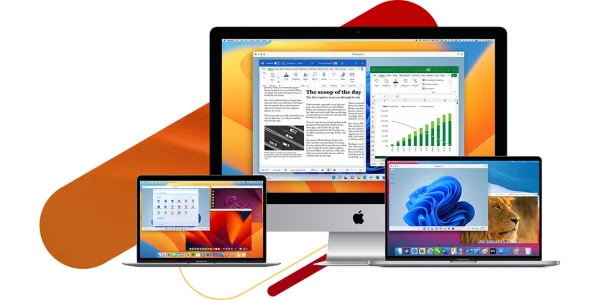
Windows 11 ARM läuft mit Parallels Desktop auf "Apple Silicon"-Macs
Parallels Desktop ist eine gute Möglichkeit, andere Betriebssysteme auf dem Mac zu installieren. Mit der neuesten Version des Programms läuft jetzt sogar die ARM-Variante von Windows 11 auf Macs mit M1 und M2.
Kommentare
Sei der Erste, der hier kommentiert.
Du musst angemeldet sein, um zu kommentieren.