Personal Voice: So erstellt man eine eigene Siri-Stimme auf dem iPhone, iPad oder Mac
Unter iOS 17, macOS 14 und iPadOS 17 kann man eine eigene Stimme für die Live-Sprachausgabe erstellen. Alle für Personal Voice notwendigen Schritte erklären wir Euch in diesem Praxis-Tipp.

Eine hartnäckige Heiserkeit, ein Unfall oder im schlimmsten Fall eine ernste Krankheit wie zum Beispiel Amyotrophe Lateralsklerose (ALS): Es gibt mehrere Möglichkeiten, warum man entweder für kurze Zeit oder dauerhaft seine Stimme verlieren kann. Ist man auf die Kommunikation mit anderen angewiesen, hilft hier oft nur Stift und Zettel weiter. Oder aber man besitzt ein iPhone, iPad oder einen Mac.
Apple hat in iOS 17, iPadOS 17 und macOS 14 Sonoma eine Funktion integriert, mit der man seine eigene Stimme für genau so einen Fall konservieren und Text in Sprache umwandeln kann. Das Tool findet man in den Bedienungshilfen und nennt sich „Personal Voice“ bzw. „Eigene Stimme“.
Im Grunde genommen ist es nichts anderes als Siri, die mit der eigenen Stimme spricht. Einmal eingerichtet, verbleibt die selber erstellte Computerstimme sicher auf dem eigenen Gerät, kann aber auf andere Apple-Geräte kopiert oder mit anderen Nutzern geteilt werden.
Technische Vorausetzungen
Um eine persönliche Siri-Stimme aufzuzeichnen, benötigt man iOS 17, macOS 14 oder iPadOS 17 sowie ein kompatibles iPhone, iPad oder einen aktuellen Mac:
iPhone
- iPhone 12 oder neuer
iPad
- iPad Air (5. Generation)
- 11 Zoll iPad Pro (3. Generation) oder neuer
- 12,9 Zoll iPad Pro (5. Generation) oder neuer
Mac
- alle Macs mit M1- und M2-Chips
Für alle Geräte:
- Face ID, Touch ID oder ein Gerätecode oder ein Passwort
Verfügt man über ein Gerät, das hier nicht gelistet ist, erscheint der Menüpunkt „Eigene Stimme“ nicht in den Bedienungshilfen. Die Live-Sprachausgabe kann dennoch genutzt werden, dann allerdings nur mit von Apple mitgelieferten Stimmen.
Die Aufnahme beginnt
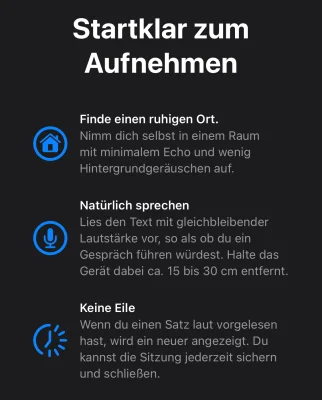
Um die eigene Stimme zu digitalisieren, benötigt man neben der Hard- und Software noch zwei Dinge: eine ruhige Umgebung und laut Apple 15 Minuten Zeit, um 150 zufällig ausgewählte Sätze einzusprechen. Bei meinen Tests habe ich allerdings immer doppelt so lange gebraucht. Plant also ruhig eine halbe Stunde ein.
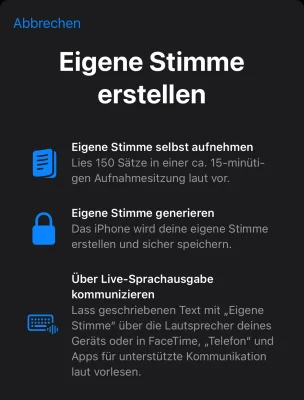
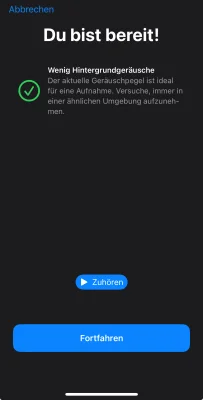
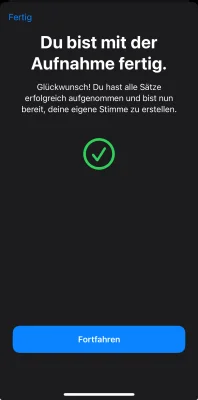
Um den Vorgang zu starten, navigiert man in den Einstellungen zu den Bedienungshilfen und scrollt bis zum Punkt „Eigene Stimme“. Im nächsten Schritt wählt ihr den Punkt „Eigene Stimme erstellen“, lest die Hinweise im nächsten Fenster aufmerksam durch und klickt auf „Fortfahren“. Nach einem ersten Beispielsatz erhält man Gelegenheit, die Tonqualität und Lautstärke zu prüfen. Ist beides ok, geht es weiter.
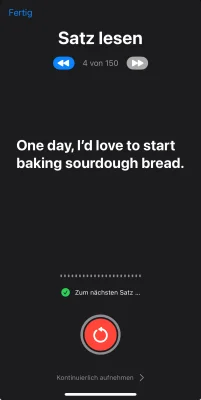
Jetzt werden 150 Sätze in englischer Sprache angezeigt, die man so natürlich wie möglich vorlesen muss. Hat man einen Satz beendet, startet nach wenigen Sekunden die Aufnahme für den nächsten Satz automatisch. Diese kann aber über die Pause-Taste jederzeit unterbrochen werden.
Verarbeitung der Stimme über Nacht
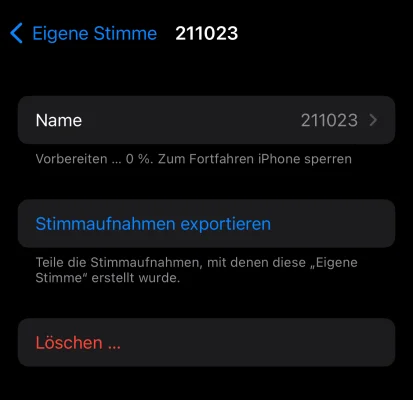
Nachdem man die Sätze eingesprochen hat, kann man die eigene digitale Stimme noch nicht nutzen. Sie muss erst auf dem Gerät verarbeitet werden. Apple schreibt, dass das über Nacht passiert.
Dazu muss man die folgenden Voraussetzungen erfüllen:
- das iPhone, iPad oder der Mac muss mit dem Stromnetz und dem Internet verbunden sein
- der Sperrbildschirm ist aktiviert
Entsperrt man sein Gerät oder trennt es vom Ladekabel, wird die Verarbeitung unterbrochen und erst wieder fortgesetzt, wenn die Voraussetzungen erfüllt sind. Den Fortschritt kann man jederzeit in den Bedienungshilfen einsehen. Außerdem erhält man eine Mitteilung, wenn der Vorgang abgeschlossen ist. Mein iPhone hat pro Stunde ca. zehn bis 15 Prozent geschafft.
Ist die eigene Stimme fertig eingerichtet, kann man sie mit anderen Anwendungen wie zum Beispiel der Live-Sprachausgabe nutzen.
Das könnte dich auch interessieren
Weitere Geschichten aus iOS.

Drei iPads betroffen: iPadOS 17.7.7 ist da und stopft knapp 30 Sicherheitslücken
Für drei ältere iPads hat Apple gestern ein Sicherheitsupdate veröffentlicht. Betroffen sind zwei iPad Pro und das iPad 6, wo mit iPadOS 17.7.7 jetzt knapp 30 Schwachstellen behoben werden.
iOS & iPadOS: Apple veröffentlicht Sicherheitsupdates für viele ältere Betriebssysteme
Apple ist dafür bekannt, für seine Betriebssysteme über viele Jahre hinweg Sicherheitsupdates zur Verfügung zu stellen. Mit den neuesten Updates stopft Apple sogar Lücken bei Geräten, die mittlerweile zehn Jahre auf dem Buckel haben.

iPadOS 17.7.4: Apple veröffentlicht wichtiges Sicherheitsupdate für das iPad
Nach dem Launch von iOS 18.3 und Co hat Apple weitere Updates freigegeben. Dazu gehört auch iPadOS 17.7.4, mit dem mehr als ein Dutzend Sicherheitslücken gestopft werden.
iOS 17 & iOS 18: Das iPhone hat immer noch Probleme mit dem Wecker
Der iPhone-Wecker gehört wohl zu den Funktionen, die wir am Handy mit am häufigsten nutzen. Immer mehr Besitzer eines Apple-Smartphones berichten, dass der Wecker unter iOS 17 oft stumm bleibt. iOS 18 brachte diesem Punkt leider keinen Bugfix mit.
Apple bereitet den Launch von iOS 17.5.2 vor (Update)
Für das iPhone wird es in den nächsten Tagen ein Sicherheitsupdate und/oder ein Update zur Fehlerbereinigung geben. Apple testet derzeit iOS 17.5.2, bei dem es sich eher um eine kleine Aktualisierung handelt.
Apple Pencil 3: iPadOS 17.5 liefert Hinweise auf neuen Eingabestift mit Drucksensoren (Update)
Apple könnte schon bald einen neuen Eingabestift vorstellen. Erste Hinweise darauf liefert die Beta von iPadOS 17.5, in der eine neue Funktion hinterlegt ist, die mit den bisher verfügbaren Modellen des Apple Pencil nicht funktioniert.
Kommentare
Sei der Erste, der hier kommentiert.
Du musst angemeldet sein, um zu kommentieren.