Praxis-Tipp: Musik ohne Abo für die Offline-Wiedergabe auf der Apple Watch speichern
Musik für die Offline-Wiedergabe auf der Apple Watch speichern, ist kein Hexenwerk und in wenigen Schritten erledigt. Wir zeigen euch in diesem Praxis-Artikel, was ihr dafür tun müsst.
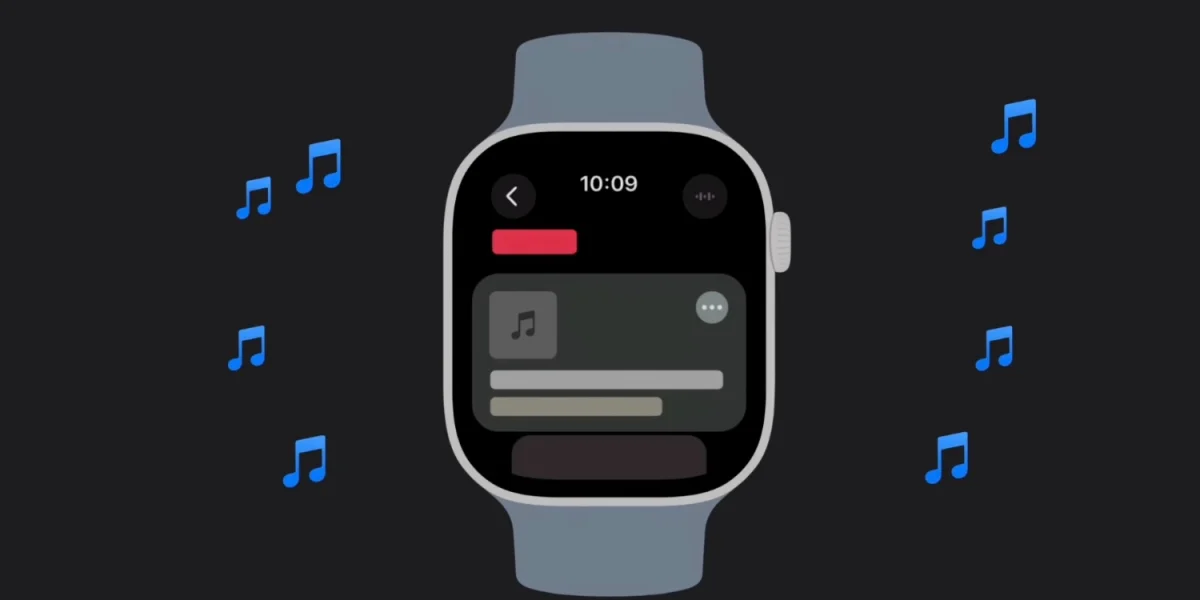
Foto-Credits: Apple
Die Möglichkeit, Musik offline auf einem Smartphone oder gar der Smartwatch speichern, fristet in der heutigen Zeit, in der nahezu sämtliche Medieninhalte gestreamt werden können, eher ein Nischendasein. Doch nicht immer steht eine Verbindung ins Internet zur Verfügung. Oder man möchte zum Joggen nur die Apple Watch tragen, die nicht mit einem Mobilfunkmodem ausgestattet ist.
In diesen Fällen lohnt es sich, über die Offline-Wiedergabe nachzudenken. Wie man seine Lieblingsmusik auf die Apple Watch kopiert, erklären wir Schritt für Schritt in unserem heutigen Praxis-Tipp.
Diese Hardware wird vorausgesetzt
Um Musik offline auf seiner Apple Watch wiederzugeben, hat man mehrere Möglichkeiten. Wir konzentrieren uns bei unserer Anleitung auf das Szenario mit eigenen MP3-Dateien, also vollkommen unabhängig von einem Streamingdienst oder Abo. Außerdem nutzen wir keine Apps von Drittanbietern, sondern die Musik-App, die auf jedem iPhone und jeder Apple Watch installiert ist.
Diese Geräte sind notwendig, um Musik auf der Apple Watch zu speichern:
- ein Mac oder Windows-PC
- ein iPhone
- eine Apple Watch
Ich habe die Synchronisation mit einem MacBook Air, einem iPhone 13 mini sowie einer Apple Watch Ultra 2 getestet. Solltet ihr einen Windows-PC nutzen, empfehlen wir dieses Support-Dokument von Apple, in welchem das Kopieren von Musik auf das iPhone erklärt wird.
Schritt 1: Musik auf das iPhone kopieren
Bevor Musik auf die Apple Watch übertragen werden kann, müssen alle Titel vorher auf dem gekoppelten iPhone gespeichert werden. Dafür verbindet man das Smartphone per Kabel mit dem Mac, öffnet dann den Finder und klickt dann auf der linken Seite auf das Telefon. Im nächsten Fenster wählt man in der oberen Leiste den Eintrag „Musik“.
Sollte hier angezeigt werden, dass die Synchronisation der Cloud-Musikmediathek aktiviert ist, muss man diese in den Einstellungen der Musik-App auf dem iPhone abschalten (Einstellungen, „Apps“, „Musik“, „Mediathek synchronisieren“). Hier gilt es zu beachten, dass eventuell vorher auf dem iPhone gespeicherte Musik mit diesem Schritt gelöscht wird.
Anschließend öffnet man den Ordner, in dem sich die Musikdateien auf dem Mac befinden und zieht die gewünschten Songs einfach in das vorher geöffnete Fenster des Finders. Eventuell ist es nach dem Deaktivieren der Synchronisation der Cloud-Musikmediathek notwendig, das iPhone neu mit dem Mac zu verbinden.
Hat man alles, was später auf die Apple Watch soll, auf dem iPhone gespeichert, kann man in den iPhone-Einstellungen kontrollieren, ob alle Titel korrekt übertragen wurde. Hierzu öffnet man die Menüpunkte „Allgemein“ und „Info“. Der Eintrag „Titel“ verrät, wie viele Songs auf dem iPhone gespeichert wurden.
Schritt 2: Playlist erstellen
Als Nächstes erstellt man eine neue Playlist. In diese müssen alle Musiktitel hinzugefügt werden, die man für die Offline-Wiedergabe auf die Apple Watch kopieren möchte. Man öffnet die Musik-App und dort den Reiter „Mediathek“. Dann klickt man auf „Playlists“ und im nächsten Step auf das „Plus“-Symbol oben rechts.
Jetzt kann man einen Namen für die Playlist vergeben und optional ein Foto hinzufügen. Weiter geht es mit einem Klick auf „Musik hinzufügen“. Hier hat man die Wahl zwischen „Titel“ und „Geladen“. Letztgenannter Ordner enthält alles an Musik, was im ersten Schritt offline auf dem iPhone gespeichert wurde.
Schritt 3: Playlist auf die Apple Watch kopieren
Jetzt kommt der Teil, der mitunter etwas Zeit in Anspruch nimmt: das Kopieren der Musik auf die Apple Watch. Öffnet die Watch-App auf dem gekoppelten iPhone und scrollt hinab bis zum Punkt „Musik“. Wählt hier den Eintrag „Musik hinzufügen“, klickt auf „Playlists“ und dann auf die im zweiten Schritt angelegte Wiedergabeliste.
Wieder oben rechts erscheint nun das „Plus“-Symbol, das in eine schematisch dargestellte Liste eingebettet ist. Tippt man das Symbol an, startet der Kopiervorgang auf die Apple Watch. Das klappt selbstverständlich nur, wenn die Uhr mit dem iPhone via WLAN und Bluetooth verbunden ist. Außerdem ist es von Vorteil, wenn sich die Uhr auf dem Ladepad befinden.
Je nachdem, wie viele Titel die Playlist enthält, dauert das Ganze von wenigen Minuten bis hin zu mehreren Stunden. Enthält die Playlist Hunderte Titel, kann die Aktion noch länger dauern. In diesem Fall macht es Sinn, den Kopiervorgang über Nacht laufen zu lassen.
Schritt 4: Offline-Wiedergabe auf der Apple Watch
Ist der Kopiervorgang abgeschlossen, kann es endlich losgehen. Um die Offline-Wiedergabe auf der Apple Watch zu starten, öffnet man auf der Uhr die Musik-App und wählt dort die kopierte Playlist aus. Alle Titel sind jetzt auch ohne das gekoppelte iPhone oder eine Verbindung ins Internet verfügbar. Die Wiedergabe erfolgt dabei wahlweise auf einem verbundenen Bluetooth-Gerät oder bei der Apple Watch Ultra 2 oder 3 über die internen Lautsprecher.
Das könnte dich auch interessieren
Weitere Geschichten aus Smartwatch.
iOS 27 Beta 3: Siri AI auf der Apple Watch, AirPods-Optimierung und weitere Neuerungen
Apple hat die dritte Entwickler-Vorschau von iOS 27 und watchOS 27 freigegeben. Im Mittelpunkt stehen Siri AI auf der Smartwatch, eine deutlich einfachere Steuerung des Adaptive Audio bei den AirPods sowie die endlich aktivierbare Siri-Stimmen-Anpassung.
Apple plant massiven Produktstau für den Herbst 2026
Laut Lieferkettenberichten bringt Apple im kommenden Herbst mehr als fünfzehn neue Geräte auf den Markt. Das Spektrum reicht vom ersten faltbaren iPhone bis hin zu vernetzten Smart-Home-Lösungen.
watchOS 27 Beta 2: Siri AI, Workout Buddy ohne iPhone und Liquid Glass-Optimierung
Apple hat das zweite Beta-Update für watchOS 27 veröffentlicht und holt damit die Apple Watch-Software auf den Stand der anderen Plattformen. Die Highlights sind die Siri AI, ein Workout Buddy, der nun eigenständig funktioniert, sowie neue Widgets und überarbeitete Designs.
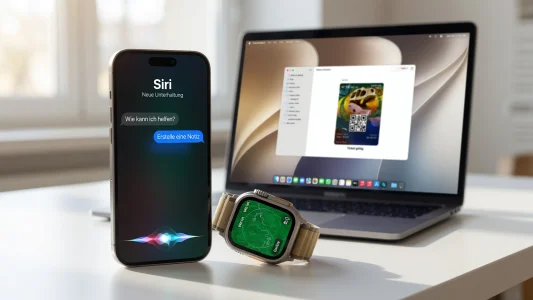
Apple stellt auf der WWDC 2026 fünf neue Apps vor
Von einer eigenständigen Siri-Chat-App über eine gebündelte Suchfunktion auf der Apple Watch bis hin zu neuen Entwickler-Tools: Apple hat in der Woche um die WWDC 2026 gleich fünf Neuheiten angekündigt.
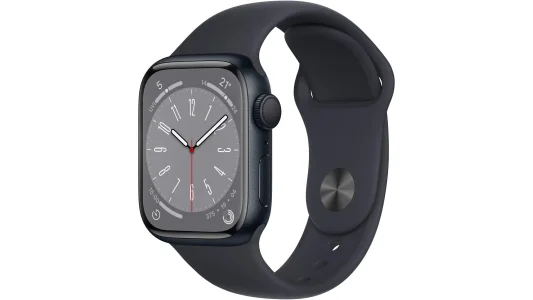
watchOS 27: Fünf Apple Watch-Modelle bekommen kein Update
Apple schränkt die Kompatibilität von watchOS 27 deutlich ein und verabschiedet sich von fünf älteren Apple Watch-Generationen. Grund sind die hohen Leistungsanforderungen der KI-gestützten Siri und der neuen Tap-Geste.
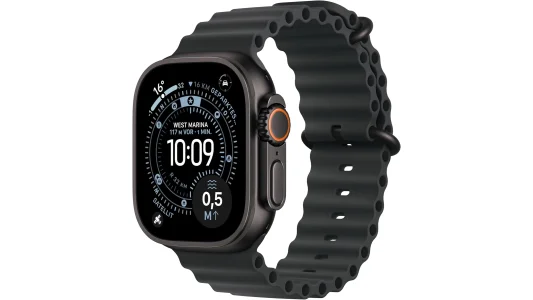
watchOS 27: Neue Tap-Geste rundet die Gestensteuerung der Apple Watch ab
Apple erweitert die Bedienung der Apple Watch mit watchOS 27 um eine dritte Geste. Die neue Tap-Funktion lässt sich mit Daumen und Zeigefinger ausführen und öffnet Widgets im Smart Stack.
Kommentare
Sei der Erste, der hier kommentiert.
Du musst angemeldet sein, um zu kommentieren.