Praxistipp: Alte Spotlight-Suche unter iOS 16 aktivieren
iOS 16 verfrachtet den Suchen-Button an den unteren Bildschirmrand. Wer die neue Suchleiste lieber wieder entfernen und an den gewohnten Platz verschieben möchte, erfährt alle notwendigen Schritte in unserem Praxistipp.
Vor zwei Wochen hat Apple die finale Version von iOS 16 veröffentlicht. Das aktuelle iPhone-Betriebssystem bringt einige Neuerungen mit, in die man sich erst einmal einarbeiten muss. Neben dem neuen Sperrbildschirm sticht auch sofort die Neupositionierung des Suchen-Buttons ins Auge.
Dieser war bisher über das Wischen vom oberen Bildschirmbereich aus zu erreichen. Jetzt befindet sich das Suchfeld fest verankert am unteren Rand des Bildschirms. An alle Nutzer, welche lieber wieder die gewohnte Spotlight-Suche aktivieren möchten, richtet sich dieser Praxisartikel.
Alte Spotlight-Suche über die Einstellungen
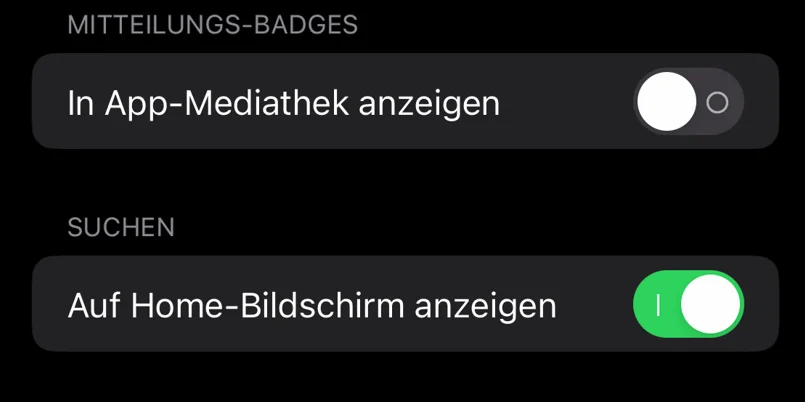
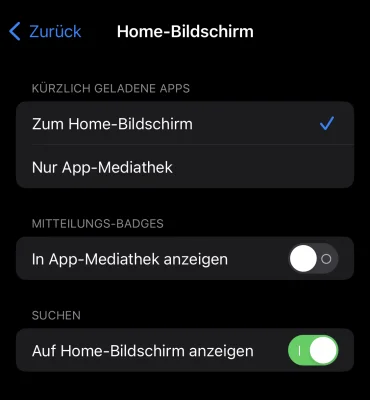
Um die Spotlight-Suche zu aktivieren und den Suchen-Button zu entfernen, öffnet ihr als Erstes die Einstellungen. Navigiert dort auf den Punkt "Home-Bildschirm" und schiebt bei "Suchen" den Schieberegler mit der Bezeichnung "Auf Home-Bildschirm anzeigen" nach links. Nach einem weiteren Klick auf "Zurück" wird der Suchen-Button dauerhaft ausgeblendet.
Jetzt ist die Spotlight-Suche aktiv. Unter iOS 16 gelten dann die gewohnten drei Gesten:
- von links oben aus nach unten wischen -> Sperrbildschirm
- von rechts oben aus nach unten wischen -> Kontrollzentrum
- mittig im oberen Bildschirmbereich nach unten wischen -> Spotlight-Suche
Den Suchen-Button kann in den Einstellungen wieder aktiviert werden, indem man den Schieberegler bei "Auf Home-Bildschirm anzeigen" nach rechts bewegt.
Das könnte dich auch interessieren
Weitere Geschichten aus Anleitungen.

YouTube: Neueste Version der App setzt iOS 16 & iPadOS 16 voraus
Google hat eine neue Version seiner YouTube-App für das iPhone und das iPad veröffentlicht. Eigentlich keine große Sache, wären da nicht die neuen minimalen Systemanforderungen, die den Download aus dem App Store in manchen Fällen unmöglich machen.

Support endet: Alte Apple-Geräte verlieren im Herbst den Zugriff auf HomeKit & Apple Home
Im Herbst dieses Jahres schaltet Apple die Unterstützung für die im Moment noch verfügbare Schnittstelle HomeKit ab. Apple Home steht dann ausschließlich auf Betriebssystemen zur Verfügung, die seit Ende 2022 erschienen sind.
iOS & iPadOS: Apple veröffentlicht Sicherheitsupdates für viele ältere Betriebssysteme
Apple ist dafür bekannt, für seine Betriebssysteme über viele Jahre hinweg Sicherheitsupdates zur Verfügung zu stellen. Mit den neuesten Updates stopft Apple sogar Lücken bei Geräten, die mittlerweile zehn Jahre auf dem Buckel haben.
iOS 16.7.1 und iPadOS 16.7.1 für ältere iPhones und iPads erschienen
Ältere iPhones, die keine Unterstützung für iOS 17 erhalten haben, können ab sofort auf iOS 16.7.1 aktualisiert werden. Doch auch für Nutzer, die sich bewusst gegen das neue Major-Update entschieden haben, steht das Software-Update zur Verfügung.
Reminder: iPhone, iPad, Mac & Apple Watch vor der iPhone-Keynote aktualisieren
Wer auf seinem Apple-Gerät in den nächsten Tagen nicht eines der anstehenden Major-Updates installieren möchte, sollte seine bestehende Installation auf den neuesten Stand bringen. iOS 16 und Co werden nach der Freigabe der neuen Betriebssysteme nicht mehr weiter angeboten.
Für alle Beta-Tester von iOS 17: So legt ihr ein sicheres Back-up von iOS 16 an
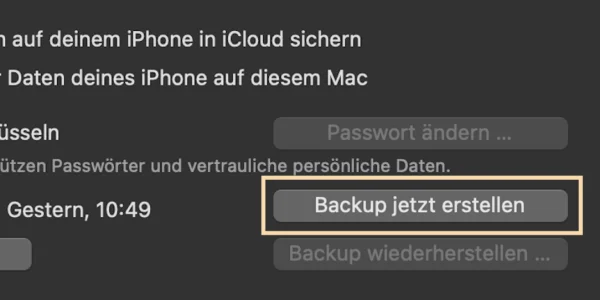
iOS 17 steht für Public Tester zum Download bereit. Bevor ihr das neue Betriebssystem installiert, solltet ihr ein Back-up von iOS 16 anlegen. Wie das funktioniert und wie ihr eure Daten sicher archivieren könnt, zeigen wir euch in diesem Praxis-Tipp.
Kommentare
Sei der Erste, der hier kommentiert.
Du musst angemeldet sein, um zu kommentieren.