Praxistipp: Eigene Musik für die Offline-Wiedergabe auf der Apple Watch speichern
Ohne ein Abo für Apple Music bedarf es etwas Arbeit, eigene Musik auf der Apple Watch für die Offline-Wiedergabe zu speichern. Wir erklären euch in diesem Praxistipp, wie ihr eure Uhr mit Songs eurer Wahl füttern könnt.
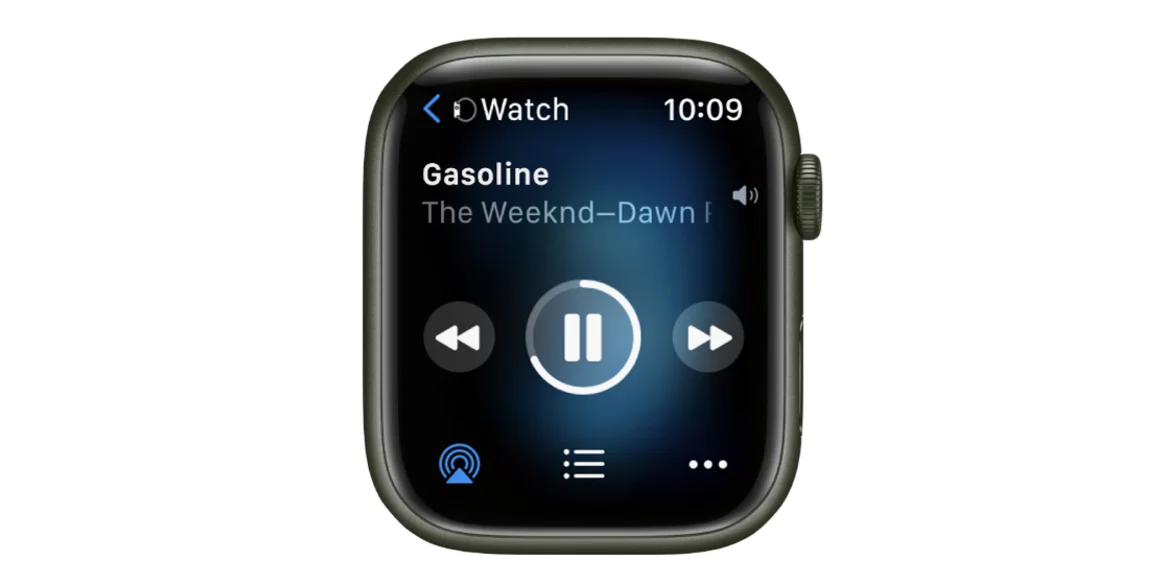
In Zeiten von Streamingdiensten stellt sich die Frage: Wer nutzt eigentlich noch offline gespeicherte MP3-Dateien, also eigene Musik, die man in früheren Tagen mühsam von seinen CDs gerippt, archiviert und jahrelang aufbewahrt hat? Und vor allem: Macht es Sinn, den kostbaren Speicherplatz seines iPhones mit Musikdateien zu belegen, die man Over-the-Air über das Internet streamen kann?
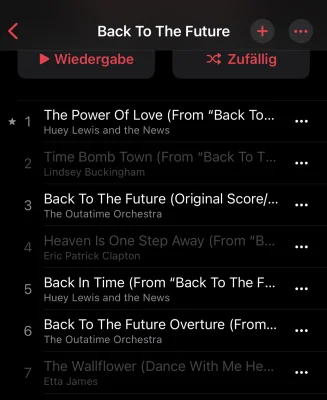
Für den einen oder anderen Nutzer durchaus. Ich selbst gehöre dazu, was verschiedene Gründe hat. Hauptsächlich stolpere ich oft über das Problem, dass so mancher Track nicht bei Apple Music verfügbar ist. Ein Beispiel ist der Soundtrack von „Zurück in die Zukunft“.
Den gibt es nicht bei Apple. Und via Amazon Music Unlimited fehlt die Hälfte der Songs. Ob es den Soundtrack auch bei Spotify oder Deezer gibt, kann ich nicht sagen, weil ich keine Lust habe, mich durch das Portfolio von zig Streaminganbietern zu wühlen, nur weil ich ein gewisses Album hören möchte.
Offline-Wiedergabe eigener Musik letzte Möglichkeit
Will ich also ein komplettes Album hören, das von keinem Streamingdienst angeboten wird, führt kein Weg an der Offline-Wiedergabe vorbei. Man schaufelt also seine Musik auf das iPhone, iPad oder ein anderes Gerät. In meinem Fall hätte ich die Musik gerne lokal auf meiner Apple Watch.
Das hat den Grund, dass ich meine Musik oft über die Anlage im Auto streame. Bisher nutzte ich dafür meinen Lifetime Cloudspeicher von pCloud. Der Schweizer Anbieter stellt einen simplen, aber sehr gut funktionierenden Mediaplayer inkl. Playlistverwaltung zur Verfügung. Doch die pCloud-App gibt es nicht für die Apple Watch, weshalb ich die Wiedergabe nur vom Handy aus steuern kann - was hierzulande ja bei laufendem Motor nicht erlaubt ist.
Mit der Offline-Wiedergabe spart man zudem wertvolles Datenvolumen und man benötigt keine Apple Watch mit einem Mobilfunkmodul.
Mein Setting zum Einrichten der Apple Watch
Die Offline-Wiedergabe über die Apple Watch macht vieles einfacher. Man kann Siri zur Steuerung benutzen oder, wenn man beispielsweise eine externe Bluetooth-Box oder die AirPods koppelt, mit der Digital Crown die Lautstärke ändern. Praktisch ist das Ganze auch beim Sport, wenn das iPhone zu Hause bleiben kann.
Also wird die eigene Musik auf die Apple Watch kopiert. Dafür benötigt man im Gegensatz zu Smartwatches anderer Hersteller etwas mehr Equipment. Bei mir kamen die folgenden Geräte zum Einsatz:
- MacBook Air M2 mit macOS 13.3
- iPhone 12 mini mit iOS 16.4.1
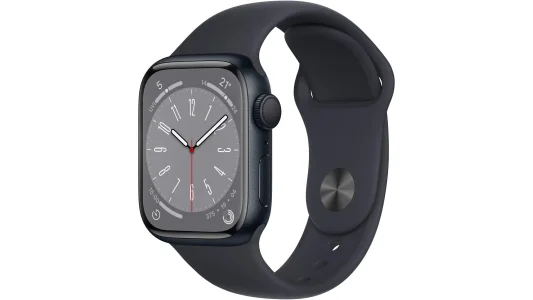
- Apple Watch Series 8 mit watchOS 9.4
Außerdem benötigt man ein Kabel, um das iPhone mit dem Mac oder einem anderen Computer zu verbinden. Während des Kopiervorgangs auf die Apple Watch sollten Uhren mit älteren watchOS-Versionen zudem am Strom hängen.
Eigene Musik auf das iPhone laden
Zuerst muss man die Musik auf den Mac oder einen anderen Computer kopieren. Im nächsten Schritt überspielt man die gewünschten Tracks auf das iPhone. Früher kam an dieser Stelle iTunes ins Spiel. Diese Aufgabe übernimmt jetzt auf dem Mac der Finder. Also das iPhone am Mac anschließen und auf beiden Geräten das jeweils andere Gerät als vertrauenswürdig einstufen.
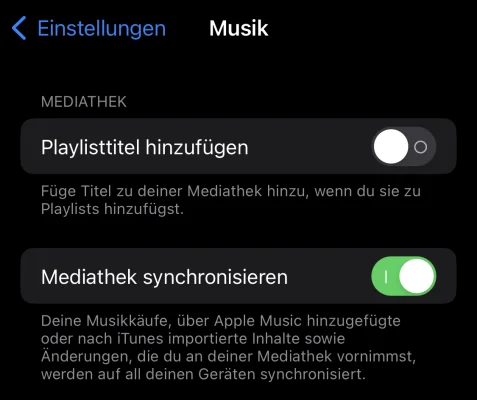
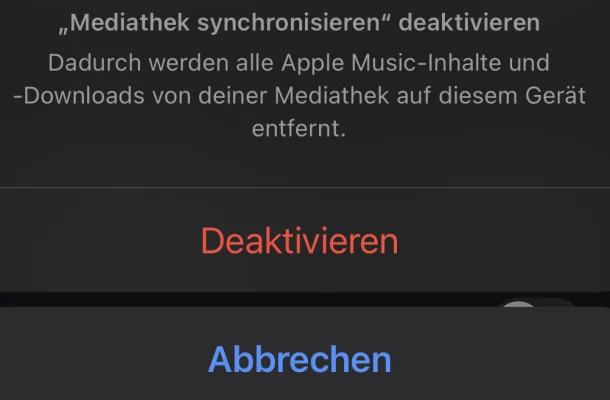
Als Nächstes öffnet man den Finder und wählt das iPhone an, das als eigenes Laufwerk eingebunden wird und klickt dort auf den Button „Musik“. Hat man die Synchronisation der Cloud-Musikmediathek aktiviert, muss man diese ausschalten, da man sonst keine Musik vom Mac auf das iPhone überspielen kann.
Ist die Cloud-Mediathek deaktiviert, erscheint unter „Musik“ ein Auswahlmenü mit der Option, sein iPhone automatisch zu synchronisieren. Wir wollen jedoch ausgewählte Titel manuell hinzufügen. Also ziehen wir die MP3s vom Mac irgendwo in das offene Finder-Fenster des iPhones. Beim Hinüberziehen der Musik sieht man unter dem Mauszeiger ein grünes Plus-Symbol. Lässt man die Maus los, wird die MP3 auf das iPhone kopiert.
Wie das Kopieren von Musik auf einem Windows-System mit iTunes funktioniert, könnt ihr im zugehörigen Support-Dokument bei Apple nachlesen.
Vom iPhone auf die Apple Watch
Jetzt geht es ans Übertragen der Dateien auf die Apple Watch. Die vom Mac auf das iPhone kopierte Musik findet man in der Musik-App in der Rubrik „Geladen“. Am besten klickt man hier auf „Titel“, um alle offline verfügbaren Tracks anzeigen zu lassen. Die Musik lädt man in Form einer Playlist auf die Uhr.
Ich habe mir in der Musik-App für alle Songs, die ich auf der Apple Watch offline hören möchte, eine eigene Playlist erstellt. Nun wechselt man auf dem iPhone in die Watch App, scrollt nach unten bis zum Eintrag „Musik“ und wählt über den Button „Musik hinzufügen“ die Apple-Watch-Playlist aus. Die Uhr muss dabei mit dem iPhone gekoppelt sein. Der Weg ist das Ziel, und da sind wir angelangt: Die Musik der Playlist wird auf die Apple Watch überspielt. Ist auf der Uhr watchOS 9.1 oder neuer installiert, muss sie während des Kopiervorgangs nicht mehr auf dem Ladegerät liegen.
Als Letztes noch ein wichtiger Hinweis: Löscht ihr einen Titel auf eurem iPhone, wird er auch auf der Apple Watch gelöscht. Um eigene Musik offline auf der Uhr abzuspielen, wird diese auf dem Telefon und der Uhr gespeichert.
Das könnte dich auch interessieren
Weitere Geschichten aus Smartwatch.
iOS 27 Beta 3: Siri AI auf der Apple Watch, AirPods-Optimierung und weitere Neuerungen
Apple hat die dritte Entwickler-Vorschau von iOS 27 und watchOS 27 freigegeben. Im Mittelpunkt stehen Siri AI auf der Smartwatch, eine deutlich einfachere Steuerung des Adaptive Audio bei den AirPods sowie die endlich aktivierbare Siri-Stimmen-Anpassung.
Apple plant massiven Produktstau für den Herbst 2026
Laut Lieferkettenberichten bringt Apple im kommenden Herbst mehr als fünfzehn neue Geräte auf den Markt. Das Spektrum reicht vom ersten faltbaren iPhone bis hin zu vernetzten Smart-Home-Lösungen.
watchOS 27 Beta 2: Siri AI, Workout Buddy ohne iPhone und Liquid Glass-Optimierung
Apple hat das zweite Beta-Update für watchOS 27 veröffentlicht und holt damit die Apple Watch-Software auf den Stand der anderen Plattformen. Die Highlights sind die Siri AI, ein Workout Buddy, der nun eigenständig funktioniert, sowie neue Widgets und überarbeitete Designs.
Apple stellt auf der WWDC 2026 fünf neue Apps vor
Von einer eigenständigen Siri-Chat-App über eine gebündelte Suchfunktion auf der Apple Watch bis hin zu neuen Entwickler-Tools: Apple hat in der Woche um die WWDC 2026 gleich fünf Neuheiten angekündigt.
watchOS 27: Fünf Apple Watch-Modelle bekommen kein Update
Apple schränkt die Kompatibilität von watchOS 27 deutlich ein und verabschiedet sich von fünf älteren Apple Watch-Generationen. Grund sind die hohen Leistungsanforderungen der KI-gestützten Siri und der neuen Tap-Geste.
watchOS 27: Neue Tap-Geste rundet die Gestensteuerung der Apple Watch ab
Apple erweitert die Bedienung der Apple Watch mit watchOS 27 um eine dritte Geste. Die neue Tap-Funktion lässt sich mit Daumen und Zeigefinger ausführen und öffnet Widgets im Smart Stack.
Kommentare
Sei der Erste, der hier kommentiert.
Du musst angemeldet sein, um zu kommentieren.