Praxistipp: Mit dem iPhone, iPod touch oder iPad scannen
Apple bietet ein Feature an, mit dem sich Dokumente ohne externe Apps scannen lassen.

Der Appstore bietet viele kostenfreie und kostenpflichtige Apps an, die Scans von Dokumenten erstellen können. Was viele Verbraucher dabei nicht wissen, ist, dass IOS direkt Funktionen mitliefert, mit denen Dokumente eingescant werden können. Eigentlich benötigt man also gar keine separate App. Für den Scan in IOS gibt es im Grunde drei Möglichkeiten.
Scan mithilfe der Notiz-App
Einen Scan innerhalb Apples Notiz App zu erstellen, ist im Prinzip ganz einfach: Erstellt hierzu zuerst eine neue Notiz, oder öffnet eine bereits vorhandene. Je nachdem, auf welchem Gerät ihr euch befindet, ist nun entweder oben rechts oder über der Tastatur ein Kamera Symbol, das ihr anklickt, oder ihr müsst auf die drei Punkte drücken. Daraufhin öffnet sich eine Liste mit verschiedenen Optionen, hier ist Dokumente scannen die richtige Wahl. Die Anzeige öffnet automatisch die Kamera-Ansicht. Nun platziert ihr das Dokument vor eurem iPhone, iPad oder iPod touch. Die Kamera sollte es nun automatisch erfassen und auslösen. Ist dies nicht der Fall, könnt ihr das Einscannen auch manuell tätigen, hierzu betätigt man auf dem iPhone oder iPod touch einfach den Auslöser bzw. stellt den Regler auf dem iPad von automatisch auf manuell um. Außerdem lässt sich durch anklicken drei Kreise, wie auch in der normalen Foto-App, einen Filter für den Scan auswählen. So macht man ihn beispielsweise monochrom.
Ist der Scan aufgenommen, öffnet sich ein neues Fenster, in dem die Perspektive und der Ausschnitt angepasst werden können. Seid ihr mit eurem Scan zufrieden, betätigt ihr die Auswahl Scan behalten. Daraufhin öffnet sich die Kamera-Ansicht erneut und ihr könnt weitere Scans eurer Sammlung hinzufügen. Ist jene komplett, lässt sie sich mit dem Reiter sichern im PDF Format speichern und anschließend über die Notiz aufrufen. Mit einem Klick könnt ihr euch das PDF komplett anzeigen lassen, dort lässt es sich beispielsweise nachträglich in der Farbe verändern, separat in den Dokumenten speichern, ausdrucken oder mit anderen Usern über Airdrop, Mail oder Nachrichten teilen.
Direkter Scan
Ab iOS 13 wird das Scannen mit dem iPhone, iPad und iPod touch etwas schneller und einfacher. Wie auch bei älteren Versionen kann man noch immer die Notiz-App zur Hilfe nehmen, jedoch muss man sie nicht mehr extra dafür öffnen. Stattdessen haltet ihr den Finger auf dem Home Screen auf das Icon Notizen gedrückt, bis sich ein kleines Befehlsfenster öffnet. Dort wählt ihr aus, dass ihr ein Dokument scannen möchtet, und gelangt dann in die Kamera-Ansicht. Nach der Aufnahme wird das fertige PDF-Dokument abermals in der Notiz-App gespeichert.
Ein anderer Weg ist es, den Scan direkt innerhalb der Datei-App zu erledigen. Hierzu öffnet ihr die App und drückt auf die drei Punkte am oberen linken Rand. Dort erscheint die Option des Einscannens. Anschließend könnt ihr wählen, ob ihr den Scan in der iCloud oder lieber lokal auf dem Gerät speichern wollt. Diese Möglichkeit ist ebenfalls erst ab iOS 13 verfügbar und funktioniert auf allen mobilen Endgeräten, mit Ausnahme des MacBooks.
Kurzanleitung - Schritt für Schritt
- Notiz App öffnen
- Neue Notiz erstellen oder bereits vorhandene auswählen
- Kamera Symbol/Drei Punkte antippen
- Dokumente scannen auswählen
- Automatische oder manuelle Aufnahme und Filter wählen
- Dokument scannen lassen
- Ausschnitt wählen
- Scan behalten auswählen
- Weitere Dokumente scannen, sonst sichern wählen
- Die PDF befindet sich nun in den Notizen
Das könnte dich auch interessieren
Weitere Geschichten aus Anleitungen.
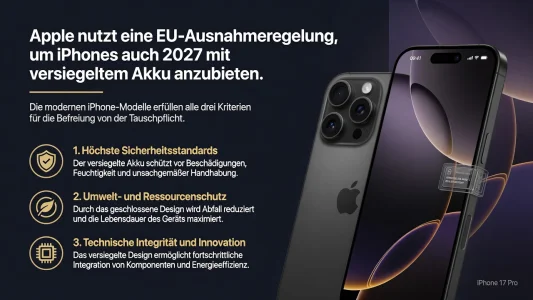
Apple umgeht EU-Akkupflicht mit Premium-Ausnahme
Trotz der neuen EU-Verordnung zum Akku-Tausch ab 2027 müssen iPhones nicht umgebaut werden. Apple nutzt eine Ausnahmeregelung für langlebige und wassergeschützte Geräte.
iOS 27 Public Beta: Prognose für den Release-Termin, Installation und Features
Die erste öffentliche Vorschau von iOS 27 steht kurz bevor. Wir zeigen, wann das Update voraussichtlich erscheint, wie die Installation funktioniert und welche Neuerungen das Betriebssystem bringt.
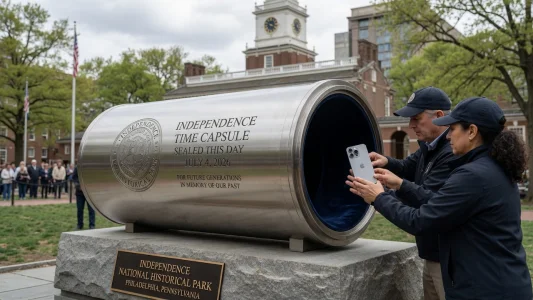
Apple setzt iPhone 17 Pro Max in America250-Zeitkapsel ein
Zum 250. Jahrestag der US-Unabhängigkeit vergräbt das America250-Projekt am 4. Juli 2026 in Philadelphia eine offizielle Zeitkapsel. Darin befindet sich unter anderem ein iPhone 17 Pro Max, was auf Kritik stößt.
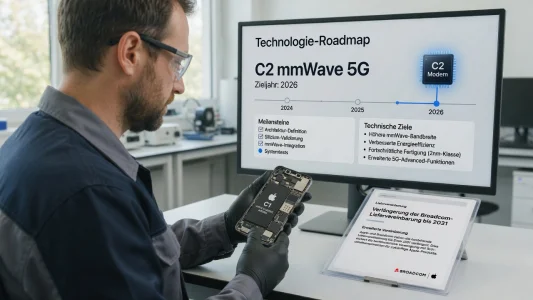
Apple und Broadcom: Chip-Partnerschaft läuft bis 2031 – eigener Modem-Wechsel verzögert sich
Apple und Broadcom verlängern ihre Zusammenarbeit für Custom-Chips bis 2031. Der vollständige Wechsel zu eigenen Modems in allen iPhone-Modellen wird sich damit noch Jahre hinziehen, obwohl die neue C2-Generation bereits für 2026 geplant ist.
iFixit zeigt im neuen Video, wie iPhone-Batterien hergestellt werden
Das Reparaturportal iFixit dokumentiert in einem neuen Video den kompletten Fertigungsprozess einer iPhone-Batterie. Die Aufnahmen in einer chinesischen Fabrik offenbaren überraschend viel manuelle Arbeit.

iOS 27: Direktes Einfügen von Inhalten über die Tastatur
Apple erweitert die virtuelle Tastatur in iOS 27 um eine intelligente Funktion. Kopierte Inhalte lassen sich ab sofort direkt aus der App heraus einfügen, ohne den Umweg über die Zwischenablage.
Kommentare
Sei der Erste, der hier kommentiert.
Du musst angemeldet sein, um zu kommentieren.