Praxistipp: Nachlasskontakt einrichten unter iOS 15
Mit iOS 15.2, iPadOS 15.2 und macOS Monterey 12.1 hat Apple seinen Betriebssystemen die Möglichkeit hinzugefügt, Nachlasskontakte für die Apple-ID einzurichten. Wir zeigen euch, wie ihr einen Erben eurer digitalen Daten bestimmen könnt.
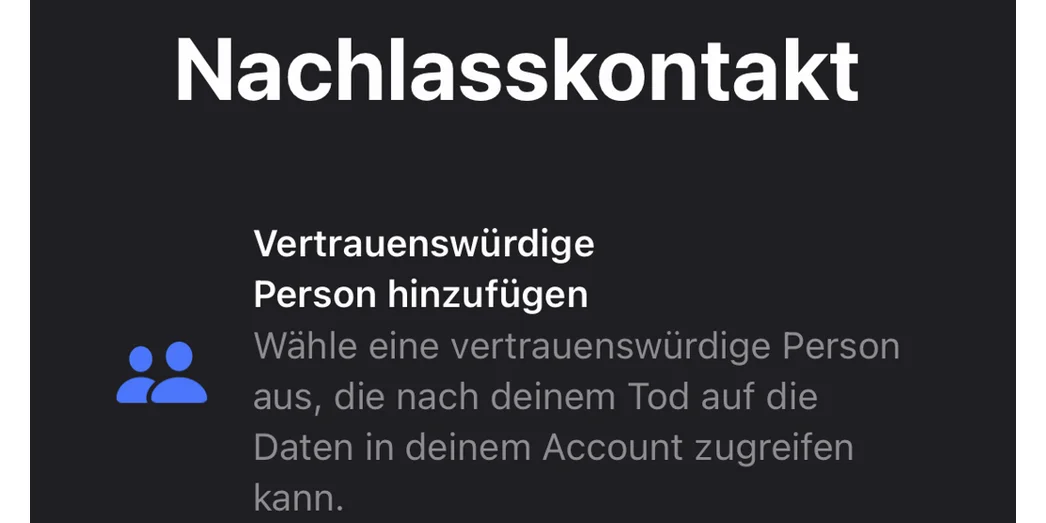
Der Tod gehört zum Leben dazu. Auch wenn man das Thema gerne aufschiebt und einfach nicht darüber nachdenken möchte, macht es durchaus Sinn, sich zu Lebzeiten Gedanken über seinen Nachlass zu machen. Neben den materiellen Gütern gibt es auch viele digitale Inhalte, die verloren sind, wenn sich niemand um die Fotos, Videos oder Kontakte auf dem Smartphone kümmert.
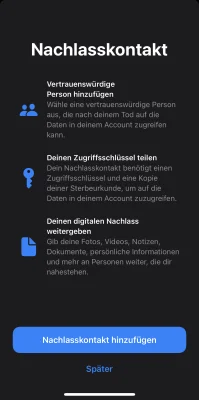
Oft ist das den Erben nicht möglich, weil man schlicht und einfach keinen Zugriff auf die Geräte des Verstorbenen hat. Entweder ist der Gerätecode nicht bekannt oder es scheitert an biometrischen Sensoren wie Face ID oder Touch ID. Mit iOS und iPadOS 15.2 sowie macOS Monterey 12.1 hat Apple eine Möglichkeit für seine Kunden geschaffen, einen Nachlasskontakt für seine Apple-ID zu bestimmen.
Voraussetzungen zum Hinzufügen von Nachlasskontakten
Bevor man einen Nachlasskontakt hinzufügen kann, muss man sein iPhone, iPad oder den Mac auf die neueste Version von iOS bzw. iPadOS oder macOS aktualisieren. Das funktioniert nämlich erst ab iOS 15.2 und iPadOS 15.2. Mac-Nutzer benötigen mindestens macOS Monterey 12.1. Darüber hinaus muss die Zwei-Faktor-Authentifizierung für die Apple-ID scharf geschaltet und der Nutzer mindestens 13 Jahre alt sein.
So richtet man einen Nachlasskontakt ein
Auf dem iPhone, iPad oder iPod touch:
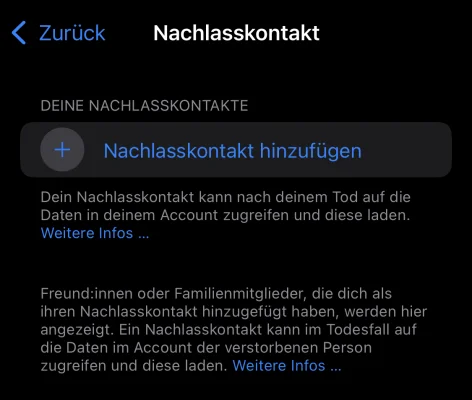
- Gehe zu "Einstellungen", und tippe auf deinen Namen.
- Tippe auf "Passwort & Sicherheit" und dann auf "Nachlasskontakt".
- Tippe auf "Nachlasskontakt hinzufügen". Möglicherweise wirst du aufgefordert, dich mit Face ID, Touch ID oder deinem Gerätecode zu authentifizieren.
Auf dem Mac:
- Wähle das Apple-Menü > "Systemeinstellungen", und klicke auf "Apple-ID".
- Klicke auf "Passwort & Sicherheit" und dann auf "Nachlasskontakt".
- Klicke auf "Nachlasskontakt hinzufügen". Möglicherweise wirst du aufgefordert, dich mit Touch ID oder dem Mac-Anmeldepasswort zu authentifizieren.
Das benötigt der Erbe zum Abrufen der Daten
Dass der Erbe auf die digitalen Inhalte zugreifen kann, setzt zwei Dinge voraus.
Diese sind:
- ein Zugriffsschlüssel, der generiert wird, wenn man den Nachlasskontakt hinzufügt
- die Sterbeurkunde
Die ausgewählten Personen benötigen zum Abrufen der Daten nicht zwingend ein Gerät von Apple. Das Ganze ist nach einer Prüfung des Apple-Supports auch ohne Apple-ID von anderen Geräten aus möglich.
Der iPhone-Hersteller schreibt dazu Folgendes:
- "Apple überprüft Anträge von Nachlasskontakten und ermöglicht den Zugriff auf deinen Account erst, wenn diese Informationen verifiziert wurden. Wurde der Zugriff genehmigt, erhält dein Nachlasskontakt eine spezielle Apple-ID, die eingerichtet und für den Zugriff auf den Account verwendet werden kann."
Ganze drei Jahre haben die Erben dann Zeit, alle freigegebenen Daten aus dem Account des Verstorbenen zu sichern. Danach löscht Apple die Apple-IDs der Erben und des Verstorbenen dauerhaft. Wie Nachlasskontakte den Zugriff anfordern können, beschreibt Apple im zugehörigen Support-Dokument.
Auf diese Daten kann der Nachlasskontakt zugreifen
Mit der von Apple generierten Apple-ID haben die Nachlasskontakte u. a. Zugriff auf diese Daten:
- iCloud-Fotos
- Notizen
- Kontakte
- Kalender
- Erinnerungen
- Nachrichten in iCloud
- Anrufverlauf
- in iCloud Drive gespeicherte Dateien
- Gesundheitsdaten
- Sprachmemos
- Safari-Lesezeichen und Leseliste
- Geräte-Backups
- geladene Apps
Keinen Zugang gibt es dagegen zu im Schlüsselbund gespeicherten Passwörtern und Zugangsdaten. Auf die mit der Apple-ID des Verstorbenen gekaufte Inhalte wie Filme, Bücher, In-App-Käufe, Zahlungsinformationen oder Abonnements gewährt Apple ebenfalls keinen Zugriff.
Das könnte dich auch interessieren
Weitere Geschichten aus Anleitungen.

iOS & iPadOS: Apple veröffentlicht Sicherheitsupdates für viele ältere Betriebssysteme
Apple ist dafür bekannt, für seine Betriebssysteme über viele Jahre hinweg Sicherheitsupdates zur Verfügung zu stellen. Mit den neuesten Updates stopft Apple sogar Lücken bei Geräten, die mittlerweile zehn Jahre auf dem Buckel haben.
WhatsApp Praxistipp: Zähler im Kennzeichen nicht zurücksetzen
Wenn man in WhatsApp eine neue Nachricht erhält und die App öffnet, ohne den Chat zu lesen, wird der Zähler im Kennzeichen der App zurückgesetzt. Wir zeigen euch in diesem Praxistipp, wo ihr diese Funktion deaktivieren könnt.

iOS Praxistipp: So funktioniert der Hörtest mit iOS 18.1 & den AirPods Pro 2
Wer die AirPods Pro 2 besitzt und auf seinem iPhone iOS 18.1 installiert, kann die Kopfhörer als Hörgerät nutzen. Wie man den vorgeschalteten Hörtest absolviert, erklären wir in unserem Praxistipp.

iOS 18 Praxistipp: Texteffekte & Formatierungen in iMessage hinzufügen
In iMessage kann man seine Nachrichten schon lange mit verschiedenen Effekten und Stickern verzieren. iOS 18 bringt die neuen Texteffekte und Formatierungen mit, mit der man geschriebenem Text oder Emojis Leben einhauchen kann.
iOS 18 Praxistipp: Externe Audiowiedergabe beim Aufnehmen von Videos erlauben
Nimmt man mit der iPhone-Kamera ein Video auf, kann mit iOS 18 jetzt auch ein Audio aufgenommen werden, das gleichzeitig über die Lautsprecher läuft. Wir verraten euch, wie ihr die Audiowiedergabe beim Videodreh ein- und ausschalten könnt.

iOS-Praxistipp: Standard-Browser unter iOS 17.4 einstellen
Startet man Safari nach der Installation von iOS 17.4 zum ersten Mal, muss man sich für einen Standardbrowser entscheiden. Wir führen euch in diesem Praxistipp durch das neue Auswahlfenster.
Kommentare
Sei der Erste, der hier kommentiert.
Du musst angemeldet sein, um zu kommentieren.