Praxistipp: Notfallpass in der Health-App auf dem iPhone, iPad & iPod touch einrichten
Habt ihr den Notfallpass in der Health-App aktiviert, sodass Rettungsdienste vom Sperrbildschirm aus im Notfall schnell auf wichtige Informationen zugreifen können? Mit unserem Praxistipp zeigen wir euch, wie ihr den Pass schnell und einfach auf eurem iPhone, iPad oder iPod touch einrichten könnt.
Unverhofft kommt oft, vor allem wenn man an medizinische Notfälle denkt. Sei es durch eine Krankheit oder einen Unfall: Ist man nicht mehr ansprechbar, können wichtige Informationen wie zum Beispiel die Blutgruppe, Vorerkrankungen oder Ansprechpartner, die im Notfall kontaktiert werden sollen, Leben retten.
Jeder Besitzer eines iPhones, iPads oder iPod touch hat in der Health-App Zugriff ein nützliches Tool, den sogenannten "Notfallpass". Einmal eingerichtet, kann dieser im Sperrbildschirm aufgerufen werden. Sanitäter oder Ärzte erhalten so auf den ersten Blick eine Übersicht über wichtige medizinische Faktoren.
Wie wird der Notfallpass aktiviert?
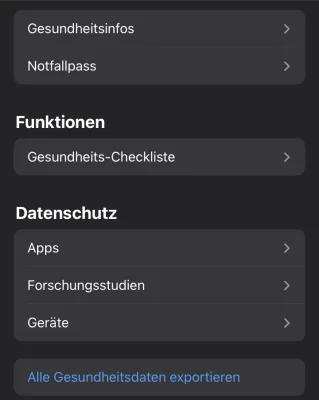
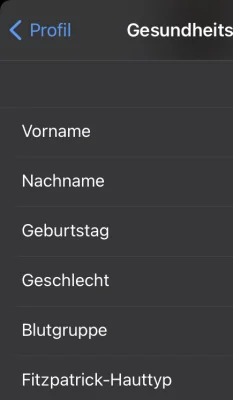
Bevor der Notfallpass genutzt werden kann, ist eine erstmalige Einrichtung notwendig. Diese nimmt man in der Healt-App vor, indem man in der Übersicht oben rechts auf das eigene Bild und dann auf "Notfallpass" klickt. Über den Button "Bearbeiten" startet man die Eingaben. Die Felder erklären sich dabei von selbst.
Welche Angaben in welchem Umfang man eintragen möchte, bleibt einem selber überlassen. Wichtig ist lediglich, dass man im Hinterkopf behält: Der Notfallpass kann nach seiner Aktivierung von jedem über den Sperrbildschirm eingesehen werden, der weiß, wie man darauf zugreifen kann.
Apple stellt auf seiner Webseite ein Support-Dokument zur Verfügung, in welchem detailliert alle Schritte zur Einrichtung und Bearbeitung erklärt werden.
Welche Informationen können im Notfallpass hinterlegt werden?
Die Daten, die man Rettungskräften über den Notfallpass zur Verfügung stellen kann, sind relativ umfangreich. Angefangen von einem Foto, über aktuelle Erkrankungen, Befunde oder Allergien können auch medizinische Aufzeichnungen hinterlegt werden, beispielsweise Operationen. Doch auch Blutgruppe, Gewicht, Alter und Größe haben auf Wunsch einen festen Platz im Notfallpass.
Alle möglichen Angaben im Detail:
- ein Foto
- der Name
- Geburtsdatum
- Erkrankungen & Befunde
- Medizinische Aufzeichnungen
- Allergien & Unverträglichkeiten
- Medikation
- Blutgruppe
- Organspender
- Gewicht
- Größe
- Primärsprache
- Notfallkontakte
Notfallpass im Sperrbildschirm abrufen
Ist der Notfallpass fertig konfiguriert, steht er im Sperrbildschirm als Option zur Verfügung. Um darauf zuzugreifen, muss das Gerät so lange versucht werden zu entsperren, bis die Eingabe des Codes angezeigt wird. In der linken unteren Ecke erscheint dann der Button "Notfall". Tippt man diesen an, erscheint der Notfallpass unten links und die hinterlegten Daten inklusive der Notfallkontakte können eingesehen werden.
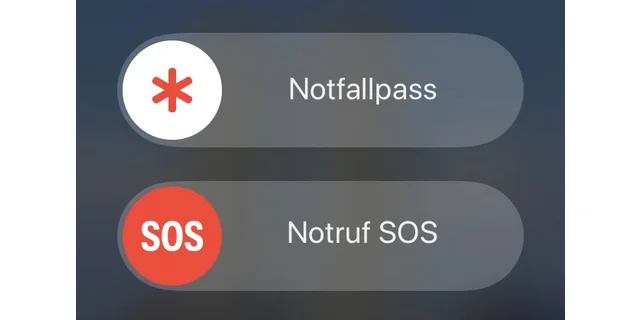
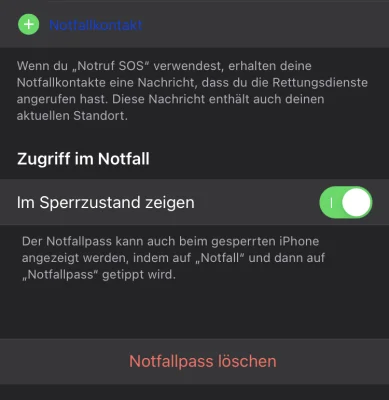
Alternativ wird der Notfallpass auch bei fünfmaligem Drücken der Seitentaste angezeigt. Diese Funktion kann ebenfalls in der Health-App aktiviert werden und bietet neben dem Notfallpass die Option "Notruf SOS". Wird über den Button "Notruf SOS" ein Anruf getätigt, erhalten die hinterlegten Notfallkontakte automatisch eine Nachricht, die den aktuellen Standort enthält.
Der Notfallpass kann selbstverständlich jederzeit wieder gelöscht werden. Wir hoffen natürlich, dass ihr nie in eine Situation kommt, in welcher der Pass von einem Arzt oder Sanitäter abgerufen werden muss.
Das könnte dich auch interessieren
Weitere Geschichten aus Anleitungen.
iOS 27: Musik-Widget vom Sperrbildschirm entfernen
Mit iOS 27 kann das Widget für aktuell wiedergegebene Medien vom Sperrbildschirm gewischt werden. Die Geste blendet jedoch gleichzeitig auch die Anzeige im Dynamic Island aus.
watchOS 27: Herzfrequenz-Tracking verbessert, AI-Gesundheitscoach verzögert
Apple Watch erhält mit watchOS 27 eine verbesserte Herzfrequenzmessung. Der ambitionierte AI-Gesundheitscoach Project Mulberry kommt dagegen erst später – Apple hat das Projekt zurückgefahren.
Apple Music in iOS 18.4 Neues Feature ausserhalb der App
Mit iOS 18.4 bringt Apple eine Vielzahl neuer Funktionen auf unsere Geräte – darunter ein spannendes neues Feature für Apple Music. Dieses erweitert die Nutzung von Apple Music über die Musik-App hinaus, integriert neue Kontrollmöglichkeiten im Kontrollzentrum und sorgt für mehr Komfort.
WhatsApp Praxistipp: Zähler im Kennzeichen nicht zurücksetzen
Wenn man in WhatsApp eine neue Nachricht erhält und die App öffnet, ohne den Chat zu lesen, wird der Zähler im Kennzeichen der App zurückgesetzt. Wir zeigen euch in diesem Praxistipp, wo ihr diese Funktion deaktivieren könnt.
iOS 18.2: Der Lautstärkeregler kann wieder dauerhaft im Sperrbildschirm angezeigt werden
Vor zwei Jahren hat Apple den Lautstärkeregler für die Wiedergabe von Medien aus dem Sperrbildschirm entfernt. Mit iOS 18.2 kehrt das praktische Tool nun wieder zurück.
iOS 18.2: Zwei neue Features für den Sperrbildschirm
In der zweiten Beta von iOS 18.2 ist man über zwei neue Tools für den Sperrbildschirm gestolpert, die so noch nicht bekannt waren. Dort findet man künftig eine Fortschrittsanzeige für Downloads via Safari und eine nützliche Funktion, die den Akku betrifft.
Kommentare
Sei der Erste, der hier kommentiert.
Du musst angemeldet sein, um zu kommentieren.