Praxistipp: Unnötig belegten Speicherplatz in der Kategorie "Andere" und der Foto App freigeben (iOS & iPadOS)
Im Lauf der Zeit sammelt sich auf dem iPhone und dem iPad ein ganzes Konglomerat an Dateien an, die man mit Bordmitteln nicht so einfach löschen kann. Mit unserem heutigen Praxistipp zeigen wir euch, wie ihr die Foto App entschlacken und gleichzeitig die Dateigröße der Kategorie "Andere" reduzieren könnt.
Speicherplatz auf dem iPhone und dem iPad ist ein knappes Gut. Man kann zwar mittlerweile Daten auf einen Stick auslagern, dennoch ist es ärgerlich, wenn der iPhone- bzw. iPad-Speicher voll ist und man sich entscheiden muss, welche Fotos oder Videos gelöscht werden sollen.
Vor drei Wochen haben wir euch mit einer Anleitung zum Löschen von Daten in der Dateien-App bereits einen nützlichen Helfer an die Hand gegeben. Heute zeigen wir euch, wie ihr die temporären Dateien, die unter iOS und iPadOS im iPhone- und iPad-Speicher von Apple lediglich als "Andere" bezeichnet werden, löschen könnt. Unser Tipp hat zudem Auswirkungen auf die Foto-App, wo ebenfalls temporäre Dateien entfernt werden.
Kategorie Andere kann viel Speicherplatz kosten
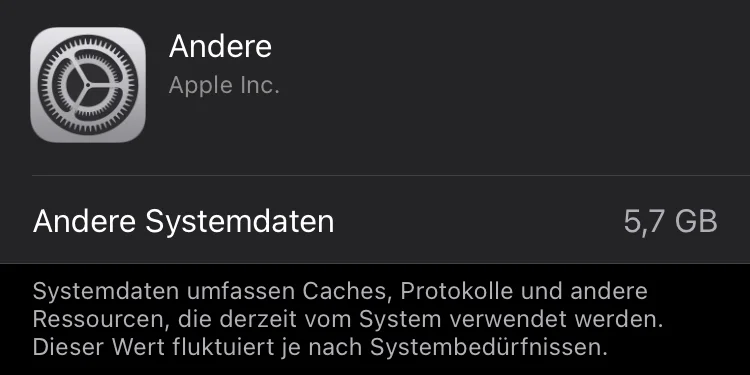
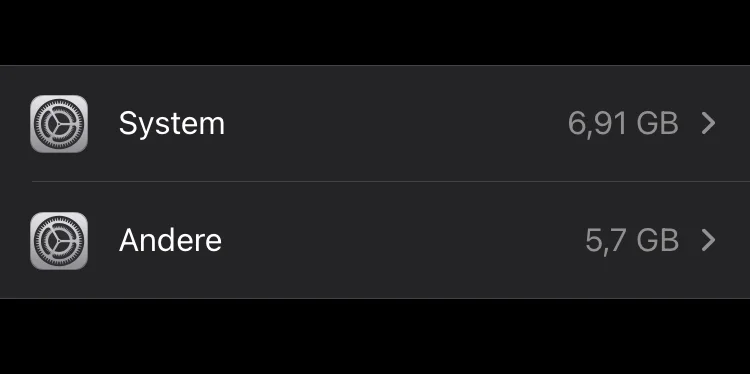
Wer in den Einstellungen auf seinem iPhone oder iPad unter "Allgemein" auf "iPhone- (bzw. iPad-)Speicher" klickt und ganz nach unten scrollt, findet dort die Einträge "System" und "Andere". Während sich unter "System" die Daten des Betriebssystems verbergen, beinhaltet die Kategorie "Andere" verschiedene Dateiarten.
Apple selbst gibt an, dass unter "Andere" Caches, Protokolle und andere Ressourcen gespeichert werden, deren Dateigröße fluktuiert. Auf unserem Testgerät sammelten sich dort nach einem halben Jahr Nutzung fast 13 GB Daten an. Die Krux: Manuell kann man diese Daten nicht löschen. Gelegentlich hilft ein Soft-Reset um ein paar Megabyte zu löschen, ansonsten hat man aber keinen Einfluss auf die "anderen Dateien".
Abmelden der Apple-ID ist die Lösung
Um den Speicherplatz der Kategorie "Andere" teilweise drastisch zu reduzieren und somit für andere Zwecke freizugeben, gibt es einen einfachen Trick. Nach dem Abmelden und erneuten Anmelden der Apple-ID hat sich die Größe der anderen Dateien immer reduziert.
Das Betriebssystem löscht bei diesem Vorgang allem Anschein nach alle temporären Dateien, die der Apple-ID zugeordnet sind und die sonst erst bei Bedarf, also wenn der Gerätespeicher fast vollständig gefüllt ist, nach und nach gelöscht werden. Mit unserem Tipp könnt ihr selber bestimmen, wann die "anderen Dateien" bereinigt werden.
Auch Speicher der Foto App wird optimiert
Neben der Kategorie "Andere" wirkt sich das Abmelden der Apple-ID auch auf die Foto App aus. Diese legt im Lauf der Zeit auch temporäre Daten an, die unnötig Speicherplatz auf dem Gerät belegen. Je nach Nutzung, also ob man zum Beispiel in der App oft Videos schneidet oder Bilder bearbeitet, wirkt sich unser Tipp unterschiedlich aus.
Bevor ihr unsere Schritt-für-Schritt-Anleitung durchgeht, empfehlen wir euch sicherzustellen, dass alle Fotos und Videos als Back-up in der iCloud oder lokal auf dem Mac bzw. einem anderen Datenträger abgelegt werden. Bei unseren zahlreichen Tests haben wir zwar nie ein Foto oder Video verloren, man sollte sich jedoch absichern.
Schritt-für-Schritt-Anleitung zum Abmelden der Apple-ID
- Einstellungen aufrufen
- ganz oben auf "Apple-ID, iCloud, Medien & Käufe" klicken
- nach unten scrollen und auf "Abmelden" klicken
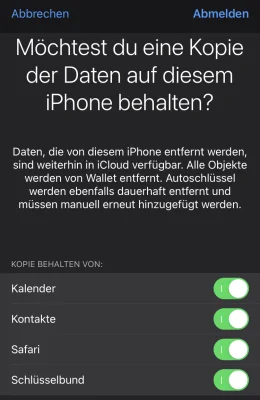
Es erscheint ein Optionsmenü wo man auswählen kann, von welchen Daten eine Kopie behalten werden soll. Diese sind:
- Kalender
- Kontakte
- Safari
- Schlüsselbund
Wir empfehlen, alle vier Punkte anzuhaken. Diese belegen außer Safari im Regelfall so gut wie keinen Speicherplatz.
- oben rechts auf "Abmelden" klicken
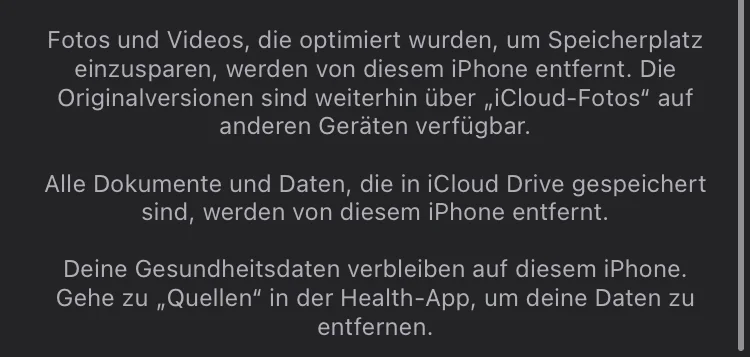
- im Pop-up auf "Abmelden" oder "Abbrechen" klicken
- ggf. muss jetzt das Passwort der Apple-ID eingegeben werden
Anschließend werden die Punkte die ihr oben ausgewählt habt in die iCloud kopiert. Beim Schreiben dieser Anleitung hat sich nach dem Abmelden der Apple-ID die Dateigröße der Rubrik "Andere" von 5,7 auf 3,03 GB reduziert.
Wichtig: Solltet ihr eine Kreditkarte oder Girocard in der Wallet hinterlegt haben, müsst ihr diese nach dem Anmelden wieder hinzufügen.
Schritt-für-Schritt-Anleitung zum Anmelden der Apple-ID
Nach dem Abmelden könnt ihr euch sofort wieder mit eurer Apple-ID anmelden. Das geschieht auf die gleiche Weise wie bei der Abmeldung:
- Einstellungen aufrufen
- ganz oben auf "Beim iPhone (iPad) anmelden" klicken
- Apple-ID eintragen
- oben rechts auf "Weiter" klicken
- das Passwort der Apple-ID eingeben
- oben rechts auf "Weiter" klicken
- bei aktiver 2-Faktor-Authentifizierung den Zugriff erlauben und den sechsstelligen Code eingeben
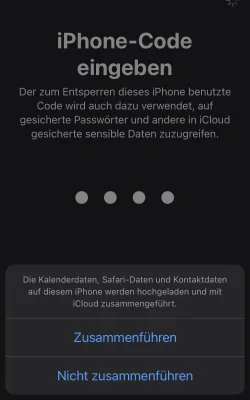
Jetzt wird das iPhone/iPad in der iCloud angemeldet, was einige Minuten dauern kann. Nach der Registrierung in der iCloud folgt die Eingabe des Gerätecodes, den man zum Entsperren nutzt. Im nächsten Schritt muss man angeben, ob man die vier beim Abmeldevorgang lokal kopierten Punkte (Kalender, Kontakte, Safari und Schlüsselbund) mit denen in der iCloud gespeicherten zusammenführen möchte, was wir bei jedem Test getan haben.
Foto App synchronisiert mit der iCloud
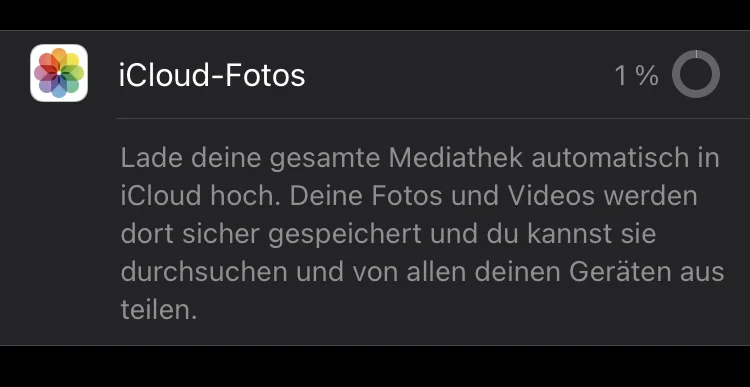
Je nachdem, ob die Größe der Bilder in der Foto App vorher optimiert wurde, kann es sein, dass nach dem Ab- und Anmelden der Apple-ID alle Bilder auf dem Gerät gelöscht wurden. Aber keine Sorge, die Fotos werden automatisch aus der iCloud heruntergeladen, was allerdings etwas Zeit benötigt, bis alle Bilder wieder lokal verfügbar sind.
Wenn ihr die Apple-ID zum ersten Mal neu angemeldet habt, solltet ihr, je nach Größe der Rubrik "Andere" zuvor, den größten Effekt feststellen. Führt man den Vorgang regelmäßig aus, sind es stets ein bis vier Gigabyte, die man auf diesem Weg zurückerhält.

Das könnte dich auch interessieren
Weitere Geschichten aus Anleitungen.
iOS 27: Apple priorisiert Batterielebensdauer und Performance-Optimierung
Apple präsentiert iOS 27 auf der WWDC 2026 als umfassenden Reset: Das Betriebssystem priorisiert Performance-Optimierung und Batterielebensdauer über neue Features. Parallel dazu kommen praxisnahe Tools für Wallet, das Klapp-iPhone und die Foto-App.
iOS 27: KI-Updates für Kamera und Foto-App
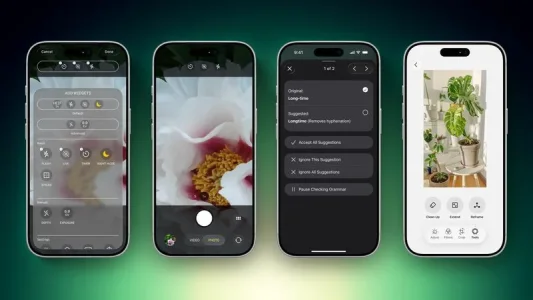
iOS 27 überarbeitet die Kamera- und Foto-App grundlegend. Apple integriert visuelle KI-Funktionen, erweitert die Bildbearbeitung und vereinfacht Automatisierungs-Tools mit natürlicher Sprache.

WhatsApp Praxistipp: Zähler im Kennzeichen nicht zurücksetzen
Wenn man in WhatsApp eine neue Nachricht erhält und die App öffnet, ohne den Chat zu lesen, wird der Zähler im Kennzeichen der App zurückgesetzt. Wir zeigen euch in diesem Praxistipp, wo ihr diese Funktion deaktivieren könnt.

iOS Praxistipp: So funktioniert der Hörtest mit iOS 18.1 & den AirPods Pro 2
Wer die AirPods Pro 2 besitzt und auf seinem iPhone iOS 18.1 installiert, kann die Kopfhörer als Hörgerät nutzen. Wie man den vorgeschalteten Hörtest absolviert, erklären wir in unserem Praxistipp.

iOS 18 Praxistipp: Texteffekte & Formatierungen in iMessage hinzufügen
In iMessage kann man seine Nachrichten schon lange mit verschiedenen Effekten und Stickern verzieren. iOS 18 bringt die neuen Texteffekte und Formatierungen mit, mit der man geschriebenem Text oder Emojis Leben einhauchen kann.
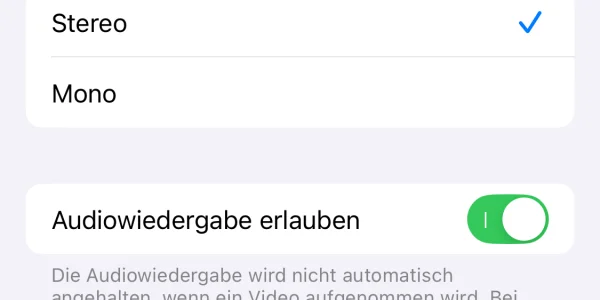
iOS 18 Praxistipp: Externe Audiowiedergabe beim Aufnehmen von Videos erlauben
Nimmt man mit der iPhone-Kamera ein Video auf, kann mit iOS 18 jetzt auch ein Audio aufgenommen werden, das gleichzeitig über die Lautsprecher läuft. Wir verraten euch, wie ihr die Audiowiedergabe beim Videodreh ein- und ausschalten könnt.
Kommentare
Sei der Erste, der hier kommentiert.
Du musst angemeldet sein, um zu kommentieren.