Praxistipps: Unbekannte Anrufer stumm schalten oder blockieren, Spam-Anrufe filtern
Unbekannte Anrufe oder gar Spam-Anrufe können nervig sein. Zum Glück gibt es eine Möglichkeit, allgemein unbekannte Anrufe oder Spam-Anrufe zu blockieren. Außerdem könnt ihr manuell Anrufe, Nachrichten, Kontakte und E-Mail-Adressen blockieren.
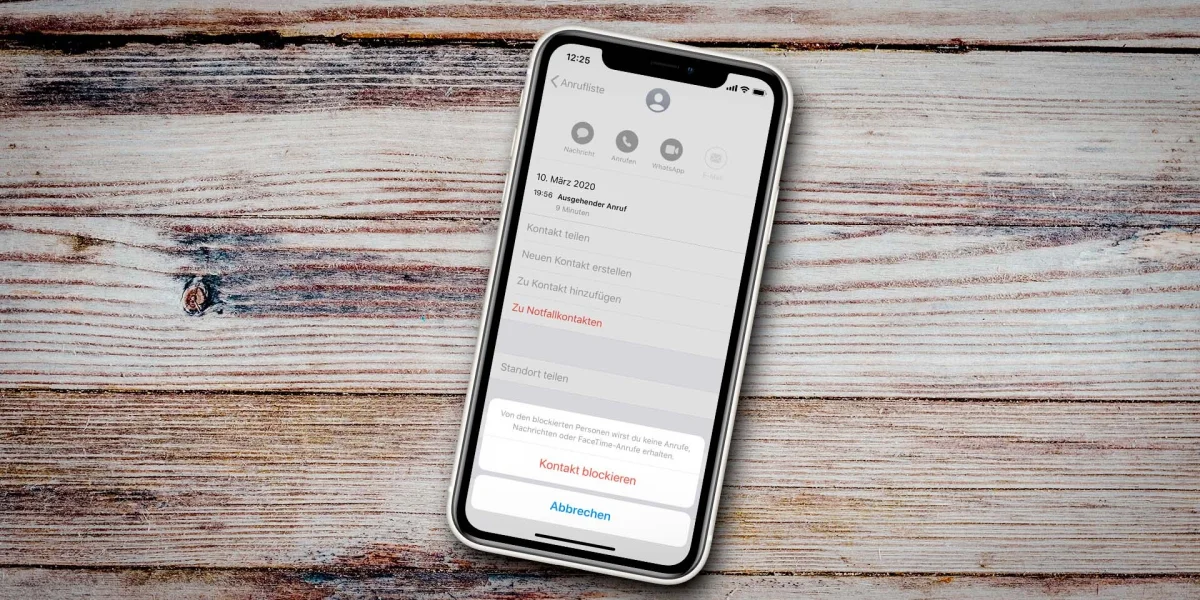
Unter iOS gibt es verschiedene Möglichkeiten, unerwünschte Anrufe stumm zu schalten oder zu sperren. Nummern von Spam-Anrufern können sogar automatisch mit Hilfe entsprechender Apps identifiziert werden, sofern ihnen die Erlaubnis in den Einstellungen gewährt wurde. Welche Möglichkeiten habt ihr, unbekannte oder unerwünschte Anrufer abzuwimmeln und wie unterscheiden sie sich voneinander?
Unbekannte Anrufer stummschalten
Seit iOS 13 gibt es die Möglichkeit, unbekannte Anrufer stummzuschalten. Mit dieser Option werden Anrufer blockiert, die sich nicht in eurer Kontaktliste befinden und mit denen ihr noch nie in Kontakt wart. Ausgeschlossen sind Personen, mit denen ihr bereits über eure Textnachrichten kommuniziert, oder deren Rufnummer ihr in einer Email erhalten habt. Folglich betrifft dies auch Siri-Vorschläge, da Siri die Nummer aus Nachrichten oder Emails filtert. "Blockiert" bedeutet in diesem Fall, dass der Anruf stumm geschaltet wird. Ihr erhaltet keine Benachrichtigung. Allerdings wird der verpasste Anruf in eurer Anrufliste angezeigt und der Anrufer kann euch eine Nachricht auf euer Mailbox hinterlassen. Achtet also stets darauf, alle wichtigen Kontakte in eurer Kontaktliste gespeichert zu haben. "Unbekannte Anrufer stummschalten" aktiviert ihr wie folgt:
- Geht in eure Systemeinstellungen.
- Sucht die Kategorie "Telefon".
- Scrollt nach unten. Dort findet ihr "Unbekannte Anrufer stummschalten".
Wenn ihr einen Notruf von eurem iPhone aus tätigt, wird die Option für 24 Stunden automatisch deaktiviert, damit ihr erreichbar bleibt.
Einzelne Rufnummern, Kontakte oder E-Mail-Adressen blockieren
So blockiert ihr einen Anrufer über das Telefonbuch:
- Öffnet euer Telefonbuch.
- Wenn die Person vor kurzer Zeit angerufen hat, könnt ihr die entsprechende Nummer in eurer Anrufliste suchen. Klickt auf die Infotaste (kleines i in einem Kreis), scrollt nach ganz unten und wählt "Anrufer blockieren".
- Wenn sich die Person in eurem Kontaktbuch befindet, könnt ihr sie in euren Kontakten suchen und auswählen. Scrollt herunter, bis ihr die Funktion "Anrufer blockieren" seht.
Ihr könnt auch über die Nachrichten-App blockieren:
- Öffnet die Nachrichten-App.
- Öffnet die Konversation, die ihr zuletzt mit der Person hattet, die blockiert werden soll.
- Tippt auf den Kontakt, der über der Konversation steht.
- Wählt die Infotaste und tippt dann auf "Info".
- Scrollt nach unten. Dort findet ihr "Anrufer blockieren".
Eine dritte Möglichkeit bietet Facetime:
- Öffnet Facetime.
- Tippt auf die Infotaste neben dem Kontakt, den ihr blockieren wollt.
- Scrollt wieder, bis ihr die gewünschte Funktion seht.
Außerdem könnt ihr die Mail-App nutzen:
- Öffnet die Mail-App.
- Sucht eine Email, in der ihr Kontakt mit der Person hattet, die blockiert werden soll.
- Tippt auf den Kontakt, der über der Email angezeigt wird.
- Tippt auf "Diesen Kontakt blockieren".
Ihr erhaltet keine Mitteilung, wenn blockierte Anrufer anrufen. Trotzdem kann eine Nachricht auf eurer Mailbox hinterlassen werden. Es können keine Nachrichten empfangen oder gesendet werden. Eine blockierte E-mail-Adresse führt dazu, dass entsprechende Mails direkt in den Papierkorb verschoben werden.
Externe Apps zum erkennen von Spam-Anrufen einrichten
Neben systemeigenen Funktionen bietet iOS außerdem die Möglichkeit, externe Apps in den Systemeinstellungen hinzuzufügen, welche die Erkennung von Spam-Anrufen übernehmen. Jedes Mal, wenn ihr einen Anruf erhaltet, wird die entsprechende Telefonnummer von einer solchen App mit Telefonnummern in einer Spam-Liste verglichen. Gibt es eine Übereinstimmung, so wird der Anruf als "Spam" markiert. In der Regel wird er außerdem automatisch blockiert. Dabei kann die App zu keinem Zeitpunkt auf Informationen über eingehende Anrufe zugreifen oder Daten an Dritte übermitteln.
- Sucht im App Store nach Apps, die Spam-Anrufe automatisch erkennen und sperren können. Es können auch mehrere Apps installiert werden.
- Nachdem die App installiert ist, geht ihr in eure Systemeinstellungen und wählt "Telefon".
- Klickt dort auf "Anrufe blockieren und identifizieren".
- Hier könnt ihr Apps aktivieren oder deaktivieren, um eure Anrufe zu filtern. Außerdem könnt ihr ihnen Prioritäten zuteilen., indem ihr auf "Bearbeiten" klickt und die App-Reihenfolge verändert.
Das könnte dich auch interessieren
Weitere Geschichten aus Anleitungen.
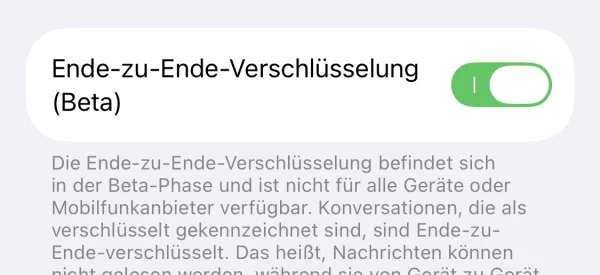
iOS 26.5: So nutzt ihr Ende-zu-Ende-verschlüsselte RCS-Nachrichten mit dem iPhone
Am Montag hat Apple mit iOS 26.5 die Ende-zu-Ende-Verschlüsselung für RCS in der App Nachrichten ausgerollt. Das Ganze funktioniert nun auch plattformübergreifend zwischen iPhones und Android-Geräten.

YouTube testet das Versenden von Nachrichten innerhalb der App
So wie es aussieht, kommt die Möglichkeit, andere Nutzer auf YouTube mit einer direkten Nachricht zu kontaktieren, zurück. Die Entwickler der Plattform haben die neue Funktion bereits für einige User freigeschaltet.

Gmail: Google streicht POP3 und Gmailify für externe E-Mail-Konten
Schon länger zeichnete sich ab, dass Google diverse Komfortfunktionen seines E-Mail-Dienstes Gmail für externe Konten einschränkt. Mit dem Beginn des neuen Jahres werden die Änderungen nun offiziell wirksam.
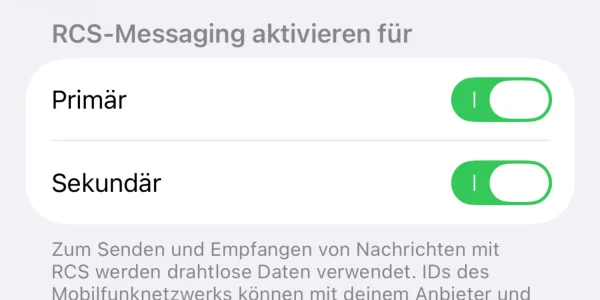
RCS ist mit iOS 26.2 nun auch für Kunden von 1&1 verfügbar
Als einer der letzten großen Mobilfunkanbieter in Deutschland hat nun auch 1&1 den RCS-Standard für seine Kunden eingeführt. Einzige Voraussetzung für die Nutzung ist die Installation von iOS 26.2, das am Freitag veröffentlicht wurde.
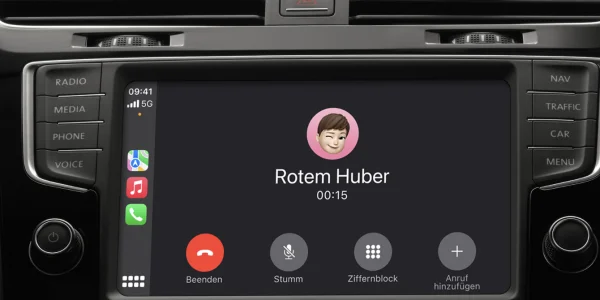
CarPlay: Diese zwei Neuerungen kommen mit iOS 26.2
Apple wird mit iOS 26.2 wieder kleinere Anpassungen an CarPlay vornehmen. Bisher sind zwei Änderungen bekannt, auf die wir euch gerne hinweisen möchten.
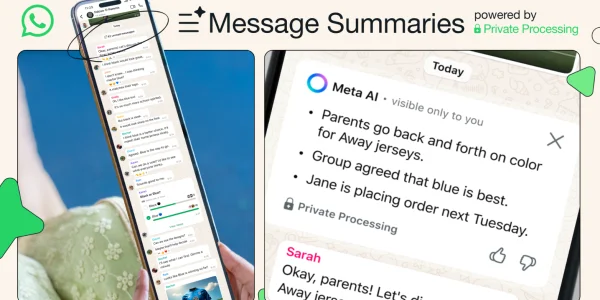
„Message Summaries“ in WhatsApp: Meta AI liefert Zusammenfassungen von ungelesenen Nachrichten
Ungelesene Nachrichten in WhatsApp können ab sofort von Meta AI zusammengefasst wiedergegeben werden. Die neue Funktion „Message Summaries“ ist jedoch vorerst nur in den USA verfügbar.
Kommentare
Sei der Erste, der hier kommentiert.
Du musst angemeldet sein, um zu kommentieren.