Weg vom iPhone: Mein Umzug auf die Apple Watch Ultra 2 (Blog #5)
Vor einigen Tagen ist meine neue SIM-Karte angekommen. Nach dem Installieren der physischen SIM im iPhone geht es nun an das Einrichten der eSIM auf der Apple Watch Ultra 2.
Nach relativ kurzer Lieferzeit ist meine SIM-Karte von sim24 angekommen. Geliefert wurde, was ich bestellt habe: eine SIM-Karte aus Plastik für das iPhone sowie die Option MultiCard, wo ich gleich bei der Bestellung eine eSIM hinzugefügt habe.
Normalerweise soll man eine eSIM für die Apple Watch direkt über die Watch App auf dem gekoppelten iPhone bestellen. Da sim24 auf seiner Webseite damit warb, dass auch eine bestehende MultiCard für die Uhr aktiviert werden kann, habe ich mich für diesen Weg entschieden.
Einrichtung über die Watch App am iPhone
Auch wenn man bereits eine MultiCard mit einer eSIM besitzt, führt am Einrichtungsprozess über die Watch App kein Weg vorbei. Also habe ich die App gestartet und wählte bei der Apple Watch Ultra 2 die Option „Mobilfunk“.
Ich habe mich bei der Konfiguration strikt an die Anleitung von Apple gehalten:
- Öffne auf deinem iPhone die Apple Watch App.
- Tippe auf den Tab „Meine Watch“ und dann auf „Mobilfunk“.
- Tippe auf „Mobilfunk konfigurieren“.
- Folge den Anweisungen für deinen Mobilfunkanbieter. Wenn du Unterstützung benötigst, musst du unter Umständen deinen Mobilfunkanbieter kontaktieren.
eSIM aktivieren
In meinem Fall öffnete sich während des Einrichtungsvorgangs innerhalb der Watch App ein Browserfenster, das mich zur Anmeldemaske von 1&1 führte. Da das Betriebssystem sim24 als meinen Anbieter erkannt hatte, musste ich auf einen Link klicken, der die auf dem iPhone installierte App des Anbieters öffnete.
Dort klickte ich mich weiter durch die Menüs, bis am Ende die eSIM meiner MultiCard angezeigt wurde. Nach einer kurzen Wartezeit, die nicht länger als ein paar Minuten dauerte, erschien auf dem iPhone-Display die Meldung, dass die eSIM auf der Apple Watch Ultra 2 aktiviert wurde. Der Vorgang wurde zum Schluss noch mit einer SMS von sim24 bestätigt.
Was ist das für eine zweite eSIM in meinem iPhone?
Etwas verwirrt war ich, als ich in den Einstellungen zum Mobilfunk auf dem iPhone ein weiteres eSIM-Profil entdeckte, dessen Rufnummer mir gänzlich unbekannt war. Ich konnte diese anwählen, mit dieser telefonieren – aber wie kam dieses eSIM-Profil auf mein iPhone?
Ich hatte den Verdacht, über die Watch App eine weitere eSIM-Bestellung ausgelöst zu haben. Ein Anruf bei der Hotline konnte mein Problem nicht lösen. Die angezeigte, mir fremde Rufnummer war in deren Systemen nicht bekannt. Auch sei innerhalb meines Vertrags keine weitere eSIM aktiviert worden. Demzufolge wurde auch keine neue Rechnung erzeugt, über die man den Vorgang hätte nachvollziehen können. Man versprach, mein Anliegen an die Technik weiterzuleiten.
Die Antwort: Naja, viel Lärm um Nichts
Ein paar Tage nach dem Telefonat mit der Hotline erreichte mich dann eine E-Mail des technischen Supports. Diese viel kurz und knapp aus, lieferte mir aber eine Antwort, mit der ich zufrieden war:
„Bei der Bereitstellung einer MultiCard wird in unserem System automatisch eine Rufnummer vergeben. Diese Rufnummer dient lediglich dazu, Ihre MultiCard im neuen 5G Netz zu registrieren. Diese Information spiegelt sich auch in Ihrem Endgerät wider. Daher wird dort die "fremde Rufnummer" (z. B. unter "Geräteverwaltung") angezeigt. Dies hat jedoch keinerlei Auswirkungen auf Ihren Vertrag oder auf Ihre Anrufe innerhalb Deutschlands oder ins/im Ausland. Sie bleiben weiterhin über Ihre gewohnte Rufnummer 01XX-XXXXXX erreichbar. Und egal, ob Sie mit Ihrer Hauptkarte oder MultiCard telefonieren, Ihrem Kontakt wird immer nur Ihre Rufnummer 01XX-XXXXXX übermittelt.“
Das hätte man in den Hilfeseiten aber erwähnen können. Oder man schult die Mitarbeiter an der Hotline zu diesem Thema, denn ich habe insgesamt gut vier Stunden mit der Lösung des Problems verbracht, die ich mir hätte sparen können.
Wie dem auch sei: Die Haupt-SIM im iPhone sowie die eSIM in der Apple Watch Ultra 2 funktionieren, wie ich es mir erhofft hatte. Das Datenvolumen wird zwischen beiden Geräten geteilt und ich bin auf beiden Geräten unter einer Rufnummer erreichbar.
Das könnte dich auch interessieren
Weitere Geschichten aus Smartwatch.
iOS 27 Beta 3: Siri AI auf der Apple Watch, AirPods-Optimierung und weitere Neuerungen
Apple hat die dritte Entwickler-Vorschau von iOS 27 und watchOS 27 freigegeben. Im Mittelpunkt stehen Siri AI auf der Smartwatch, eine deutlich einfachere Steuerung des Adaptive Audio bei den AirPods sowie die endlich aktivierbare Siri-Stimmen-Anpassung.
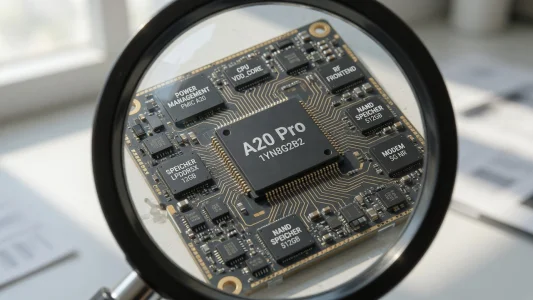
iPhone 18 Pro: Regionale Modems, neuer A20 Pro und Kamerasensor-Wechsel
Gestohlene Unterlagen des Zulieferers Tata Electronics geben detaillierte Einblicke in die Hardware-Pläne für das iPhone 18 Pro. Die Dokumente offenbaren eine regionenspezifische Modem-Strategie, einen grundlegend neuen Chip-Aufbau und einen Kamerasensor-Wechsel.
Apple plant massiven Produktstau für den Herbst 2026
Laut Lieferkettenberichten bringt Apple im kommenden Herbst mehr als fünfzehn neue Geräte auf den Markt. Das Spektrum reicht vom ersten faltbaren iPhone bis hin zu vernetzten Smart-Home-Lösungen.
watchOS 27 Beta 2: Siri AI, Workout Buddy ohne iPhone und Liquid Glass-Optimierung
Apple hat das zweite Beta-Update für watchOS 27 veröffentlicht und holt damit die Apple Watch-Software auf den Stand der anderen Plattformen. Die Highlights sind die Siri AI, ein Workout Buddy, der nun eigenständig funktioniert, sowie neue Widgets und überarbeitete Designs.
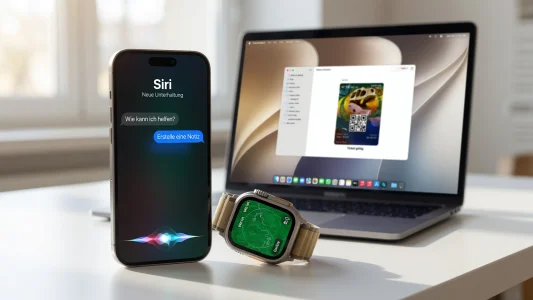
Apple stellt auf der WWDC 2026 fünf neue Apps vor
Von einer eigenständigen Siri-Chat-App über eine gebündelte Suchfunktion auf der Apple Watch bis hin zu neuen Entwickler-Tools: Apple hat in der Woche um die WWDC 2026 gleich fünf Neuheiten angekündigt.
watchOS 27: Fünf Apple Watch-Modelle bekommen kein Update
Apple schränkt die Kompatibilität von watchOS 27 deutlich ein und verabschiedet sich von fünf älteren Apple Watch-Generationen. Grund sind die hohen Leistungsanforderungen der KI-gestützten Siri und der neuen Tap-Geste.
Kommentare
Sei der Erste, der hier kommentiert.
Du musst angemeldet sein, um zu kommentieren.