Anleitung: Apple Pay am iPhone, iPad, Mac & in der Apple Watch einrichten
Es ist vollbracht: Apple hat heute den Bezahldienst Apple Pay für Deutschland freigeschaltet. Wir zeigen euch wie die Konfiguration für Apple Pay auf eurem iPhone, iPad, dem Mac oder der Apple Watch funktioniert.

Was lange währt, wird endlich gut. So oder mit ähnlichen Worten könnte man die Odyssee um den Deutschlandstart von Apple Pay beschreiben. Apple-CEO Tim Cook hat bereits Ende Juli die Einführung des Dienstes in Deutschland angekündigt. Seit heute, fast ein halbes Jahr später, ist der Bezahldienst für alle deutschen Apple-Kunden verfügbar.
Apple Pay kann mit dem iPhone, dem iPad, mit einem Mac oder der Apple Watch genutzt werden. Dabei sollte man beachten, dass nicht jedes Gerät für jeden Kauf verwendet werden kann. In Geschäften vor Ort oder öffentlichen Verkehrsmitteln kann man zum Beispiel nur mit dem iPhone und der Apple Watch bezahlen. Das iPad ist für diese Art von Käufen nicht vorgesehen.
In unserer Übersicht zeigen wir euch, wie Apple Pay auf euren Geräten eingerichtet wird, wo man damit überall bezahlen kann und welche Apple-Hardware Apple Pay unterstützt.
Apple Pay am iPhone
Kompatible Geräte:
- iPhone SE, iPhone 6, iPhone 6 Plus, iPhone 6s, iPhone 6s Plus, iPhone 7, iPhone 7 Plus, iPhone 8, iPhone 8 Plus, iPhone X, iPhone XR, iPhone XS, iPhone XS Max
Wo kann man damit bezahlen?
- in Geschäften, öffentlichen Verkehrsmittel, via Internet in Safari, in Apps, Zahlungen von Person zu Person, im Business Chat, an einigen Bildungseinrichtungen mit Studierendenausweis
Einrichtung:
Wallet-App öffnen > oben rechts auf das "Plus"-Symbol tippen um eine neue Karte hinzuzufügen > "Fortfahren" > Kreditinstitut auswählen > Kreditkarte mit der Kamera scannen & Daten prüfen (ggf. die gescannten Daten korrigieren) > Sicherheitscode der Karte eingeben > auf "Weiter" tippen > Sicherheitscode wird geprüft und die Karte anschließend freigeschaltet
Nun steht die neue Karte in der Wallet-App zur Verfügung und kann durch ein weiteres Tippen auf die Karte bestätigt werden.
Apple Pay am iPad
Kompatible Geräte:
- iPad mini 3, iPad mini 4, iPad Air 2, iPad (5. & 6. Generation), alle iPad Pro-Modelle
Wo kann man damit bezahlen?
- via Internet in Safari, in Apps, Zahlungen von Person zu Person, im Business Chat
Einrichtung:
Einstellungs-Menü > tippen auf "Wallet & Apple Pay" > "Karte hinzufügen" auswählen > "Fortfahren" > Kreditinstitut auswählen > Kreditkarte mit der Kamera scannen & Daten prüfen (ggf. die gescannten Daten korrigieren) > Sicherheitscode der Karte eingeben > auf "Weiter" tippen > Sicherheitscode wird geprüft und die Karte anschließend freigeschaltet
Apple Pay am Mac
Kompatible Geräte:
- Macs mit Touch ID, Mac-Modelle aus 2012 oder neuer in Verbindung mit einem Apple Pay-fähigen iPhone oder Apple Watch
Wo kann man damit bezahlen?
- via Internet in Safari, im Business Chat
Einrichtung:
Mac mit Touch ID
In der Menüleiste auf das „Apple“-Symbol klicken > Systemeinstellungen aufrufen > klicken auf "Wallet & Apple Pay" > "Karte hinzufügen" auswählen (es kann auch eine bereits für Einkäufe hinterlegte Karte gewählt werden) > Eingabe der Daten die auf der Karte stehen > Sicherheitscode der Karte eingeben > auf "Weiter" klicken > Sicherheitscode wird geprüft und die Karte anschließend freigeschaltet
Mac ohne Touch ID
Um einen Mac ohne Fingerabdrucksensor für Zahlungen im Internet zu verwenden, muss dieser mit einem iPhone oder einer Apple Watch verbunden werden. Voraussetzung ist, dass Apple Pay auf dem gekoppelten Gerät bereits fertig eingerichtet ist. Im iPhone-Menü wählt man den Punkt "Wallet & Apple Pay" und anschließend "Zahlungen auf Mac erlauben".
Apple Pay mit der Apple Watch
Kompatible Geräte:
- Apple Watch (1. Generation), Apple Watch Series 1 bis Series 4
Wo kann man damit bezahlen?
- in Geschäften, in Apps, öffentlichen Verkehrsmittel, Zahlungen von Person zu Person, an einigen Bildungseinrichtungen mit Studierendenausweis
Einrichtung:
Watch-App auf dem gekoppelten iPhone starten > "Meine Uhr" auswählen > tippen auf "Wallet & Apple Pay" > "Karte hinzufügen" auswählen > "Fortfahren" > Kreditinstitut auswählen > Kreditkarte mit der Kamera scannen & Daten prüfen (ggf. die gescannten Daten korrigieren) > Sicherheitscode der Karte eingeben > auf "Weiter" tippen > Sicherheitscode wird geprüft und die Karte anschließend freigeschaltet


Das könnte dich auch interessieren
Weitere Geschichten aus Anleitungen.

Apple fertigt Chips unter Druck bei Intel in den USA
Apple hat unter erheblichem politischen Druck einen Fertigungsdeal mit Intel abgeschlossen. Ziel war vor allem die Abwendung drohender Importzölle, nicht eine Neuausrichtung der Chipproduktion.
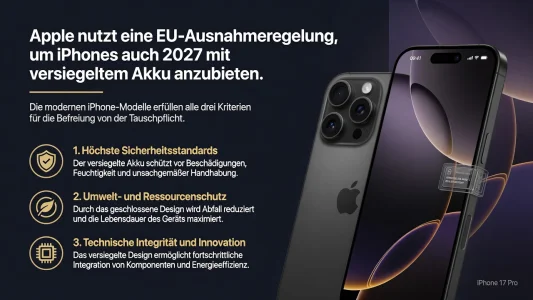
Apple umgeht EU-Akkupflicht mit Premium-Ausnahme
Trotz der neuen EU-Verordnung zum Akku-Tausch ab 2027 müssen iPhones nicht umgebaut werden. Apple nutzt eine Ausnahmeregelung für langlebige und wassergeschützte Geräte.

iPhone 18 Pro: Leaker berichten von dickerem Gehäuse, mehr Gewicht und fehlendem Schwarz
Mehrere Leaker deuten auf drei Design-Anpassungen beim iPhone 18 Pro hin: Eine potenzielle Verdickung des Gehäuses, ein höheres Gesamtgewicht und eine reduzierte Farbpalette ohne Schwarz-Modell.
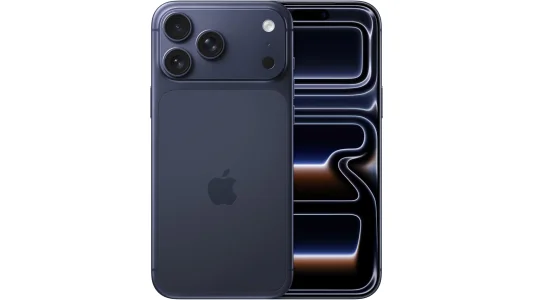
Teurere Bauteile: Apple rechnet mit höheren Kosten für das iPhone 18 Pro Max
Die Materialkosten für das kommende iPhone 18 Pro Max steigen durch teure Speicherchips und den neuen 2-Nanometer-Chip massiv an. Experten gehen davon aus, dass Apple die Verkaufspreise im Schnitt um 200 Dollar anheben muss.
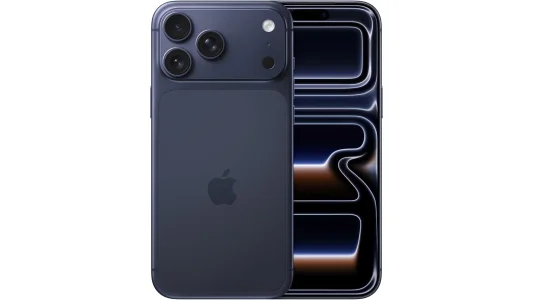
iPhone 18 Pro Max: Gewicht und Dicke steigen durch massiven Akku
Mit dem iPhone 18 Pro Max kehrt Apple bei den Spezifikationen zu älteren Werten zurück. Das neue Flaggschiff wird durch einen vergrößerten Akku deutlich schwerer und dicker als der direkte Vorgänger.
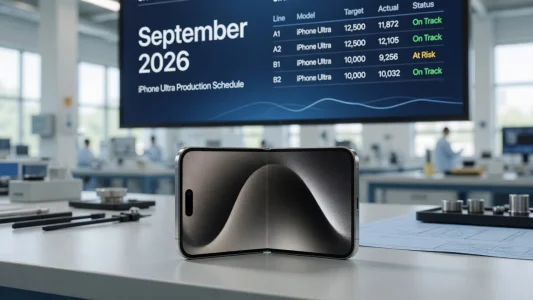
iPhone Ultra: Lieferkette bestätigt September-Start
Frische Meldungen aus der Apple-Lieferkette widerlegen die jüngsten Verzögerungs-Gerüchte. Das faltbare iPhone Ultra kommt pünktlich im September 2026 auf den Markt, doch extreme Lieferengpässe und Wartezeiten von mehreren Wochen bleiben wahrscheinlich.
Kommentare
Sei der Erste, der hier kommentiert.
Du musst angemeldet sein, um zu kommentieren.