Anleitung: So installiert man eine eSIM im iPhone & iPad
Seit drei Jahren können iPhones und iPads mit einer eSIM betrieben werden. Wie man die digitale SIM-Karte installiert, erklären wir euch in diesem Hilfe-Artikel.
Normalerweise reicht eine SIM-Karte im iPhone oder iPad aus. Doch in manchen Fällen macht die Nutzung eines weiteren Tarifs durchaus Sinn, zum Beispiel wenn man an seinem Urlaubsort den günstigen Datentarif eines lokalen Anbieters nutzen will. Aber auch Aktionen wie die Testkarte von o2 können so bequem ausprobiert werden, ohne dass man ein zweites Handy oder Tablet besitzen muss.
Alle iPhones, die seit Ende 2018 erschienen sind, können im Dual-SIM-Modus betrieben werden. Allerdings funktioniert die Nutzung einer zweiten SIM nur als sogenannte "eSIM" (embedded Subscriber Identity Module). Heutzutage unterstützen fast alle Provider in Deutschland die eSIM. Wie man eine digitale SIM-Karte auf einem iPhone oder iPad installiert, erklären wir euch in diesem Artikel.
Kompatible Geräte
Um eine eSIM nutzen zu können, benötigt man ein kompatibles Gerät. Wie bereits erwähnt, können alle iPhones und iPads, die seit 2018 auf dem Markt sind, mit einer eSIM umgehen:
iPhone
- iPhone XS
- iPhone XS Max
- iPhone XR
- iPhone 11
- iPhone 11 Pro
- iPhone 11 Pro Max
- iPhone SE (2020)
- iPhone 12
- iPhone 12 mini
- iPhone 12 Pro
- iPhone 12 Pro Max
iPad (nur Wi-Fi & Cellular)
- iPad Pro 12,9" (3. Generation und neuere Modelle)
- iPad Pro 11" iPad Air (3. Generation und neuere Modelle)
- iPad (7. Generation und neuere Modelle)
- iPad mini (5. Generation)
Umwandlung einer physischen SIM in eine eSIM
Wenn ihr über ein geeignetes Gerät verfügt, kommt als nächster Schritt die Umwandlung einer physikalischen SIM-Karte in eine eSIM. Das funktioniert ganz einfach über den Mobilfunkanbieter. Im Beispiel der o2-Testkarte muss man diese, wie jede neue Karte bzw. jeden neuen Vertrag oder Prepaid-Tarif, erst einmal aktivieren.
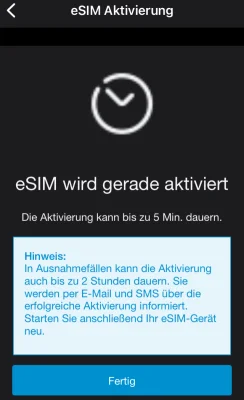
Nach der Aktivierung kann man die SIM in eine eSIM umwandeln. Im Fall der o2-Testkarte muss man die o2-App installieren und dort die eSIM freischalten. Dieser Part funktioniert bei allen Anbietern ähnlich, oft über die jeweilige App oder das Kundenportal. Die physikalische SIM-Karte wird daraufhin deaktiviert, heißt: Man kann sie nicht mehr nutzen. Dafür erhält man ein eSIM-Profil, das man auf seinem iPhone oder iPad einrichten muss. Die vom Mobilfunkanbieter bereitgestellte eSIM wird dann digital im iPhone gespeichert.
Je nach Anbieter kann das Aktivieren der eSIM ein paar Minuten dauern. Sobald die eSIM einsatzbereit ist, wird man via SMS und eventuell auch per E-Mail informiert.
Einrichtung der eSIM
In der Regel erfolgt das Hinzufügen einer eSIM mithilfe eines QR-Codes. Dieser wird vom Anbieter bereitgestellt. Nach dem Scannen wird der neue Tarif auf dem iPhone oder iPad aktiviert. Doch gehen wir der Reihe nach.
Gehen wir von unserem Beispiel der o2-Testkarte aus, ist der erste Weg nach Aktivierung der physischen SIM-Karte in die o2-App. Dort kann unter dem Punkt "Tarif & SIM" und "SIM & Vertrag" die Umwandlung in eine eSIM angestoßen werden. Anschließend erhält man den besagten QR-Code. Unter iOS bzw. iPadOS navigiert man in den Einstellungen auf den Punkt "Mobilfunk" und dann auf "Mobilfunktarif hinzufügen". Es öffnet sich gleich das Fenster zum Scannen. Alternativ können die Daten mit dem Button im unteren Bereich auch manuell eingegeben werden.
Konfigurieren der eSIM
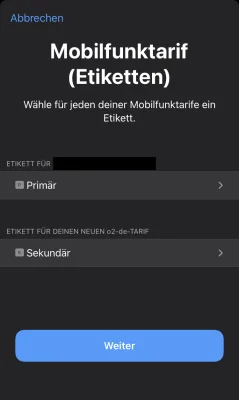
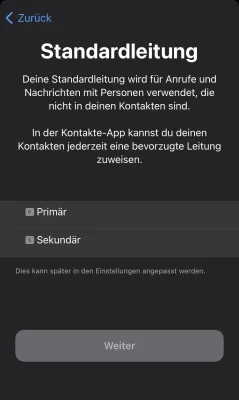
Nach dem Hinzufügen der eSIM hat man zwei Leitungen zur Verfügung: eine primäre und eine sekundäre. Unter iOS und iPadOS werden Anrufe zu Teilnehmern, die nicht in der Kontakte-App gespeichert sind, automatisch über die primäre Leitung geführt. Für seine Kontakte kann man in der App entscheiden, über welchen Tarif man diese anrufen will.
Gleiches gilt für die Nutzung von mobilen Daten. Neben dem Menüpunkt "Standardleitung für Sprachanrufe" gibt es auch den Eintrag "Mobile Daten". Hier kann man einstellen, mit welchem Tarif man im Netz surfen will. Betrachten wir das Ganze wieder mit dem Beispiel der o2-Testkarte. Diese bietet 30 Tage lang unbegrenztes Datenvolumen. Bei den mobilen Daten empfiehlt es sich hier, die Einstellung auf "Sekundär" zu setzen", während die Sprachanrufe mit "Primär" über die gewohnte Nummer getätigt werden können.
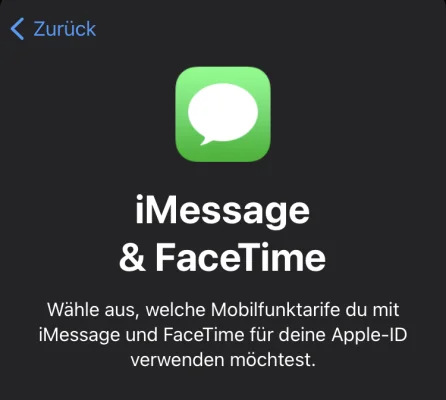
Die Telefonnummer der eSIM kann auch für iMessage und FaceTime verwendet werden. Nach der Aktivierung steht die Möglichkeit in den Einstellungen bei "Nachrichten" bzw. "FaceTime" zur Verfügung.
Und dann?
Hat man das erledigt, ist die digitale eSIM auch schon einsatzbereit. Unter "Mobilfunk" und "Mobilfunktarife" können die Leitungen auf Wunsch noch umfangreich konfiguriert werden. So lassen sich benutzerdefinierte Etiketten speichern, die WLAN-Anrufe aktivieren, es kann zwischen LTE, 5G und 3g gewechselt oder der Datensparmodus aktiviert werden.
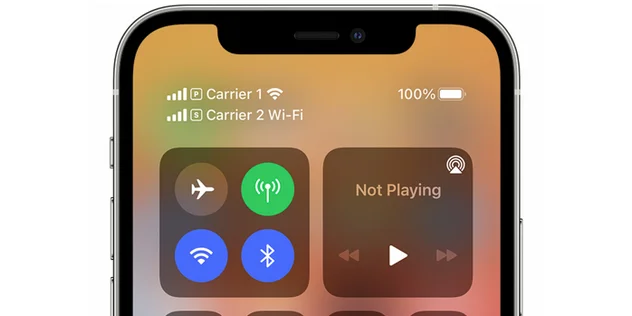
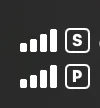
In der Statusleiste ganz oben links am iPhone erscheint nach Aktivierung der eSIM zudem ein weiterer Balken. Im Kontrollzentrum sieht man dann detailliert, welche Leitung ("P" für Primär und "S" für Sekundär") über welchen Anbieter eingebucht ist.
Ist die Apple SIM auch eine eSIM?
Ja. Für seine iPad-Nutzer bietet Apple eine eigene eSIM an. Die Einrichtung funktioniert dabei, wie wir es in diesem Artikel beschrieben haben. Wie bei der regulären eSIM, steht die "Apple SIM" nur für iPads mit SIM-Kartenslot zur Verfügung und kann in den Einstellungen gebucht werden. Die Verrechnung erfolgt über die in der Apple-ID hinterlegte Zahlungsmethode.
Die "Apple SIM" ist in über 180 Ländern erhältlich. Apple arbeitet dabei mit Providern wie AT&T, Truephone, GigSky, SmarTone oder der Telekom zusammen.
Das könnte dich auch interessieren
Weitere Geschichten aus Anleitungen.
iPhone 18 Pro: Regionale Modems, neuer A20 Pro und Kamerasensor-Wechsel
Gestohlene Unterlagen des Zulieferers Tata Electronics geben detaillierte Einblicke in die Hardware-Pläne für das iPhone 18 Pro. Die Dokumente offenbaren eine regionenspezifische Modem-Strategie, einen grundlegend neuen Chip-Aufbau und einen Kamerasensor-Wechsel.
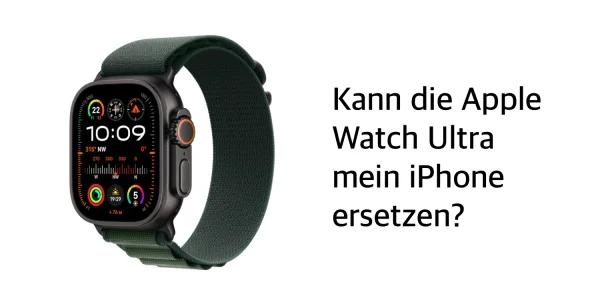
Weg vom iPhone: Mein Umzug auf die Apple Watch Ultra 2 (Blog #5)
Vor einigen Tagen ist meine neue SIM-Karte angekommen. Nach dem Installieren der physischen SIM im iPhone geht es nun an das Einrichten der eSIM auf der Apple Watch Ultra 2.
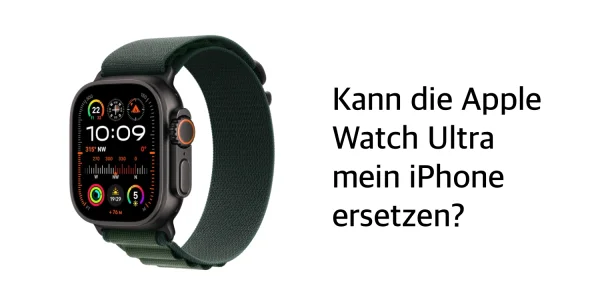
Weg vom iPhone: Mein Umzug auf die Apple Watch Ultra 2 (Blog #3)
Willkommen zum dritten Teil meines Blogs, in welchem ihr mich beim Wechsel vom iPhone auf die Apple Watch begleiten könnt. Heute berichte ich von der Bestellung der eSIM für die Ultra 2.
iOS 26: Weitere Hilfestellung beim Aktivieren von iMessage mit einer eSIM
iPhones, auf denen iOS 26 installiert ist, aktivieren iMessage nicht automatisch, wenn später eine eSIM konfiguriert wurde. Apple verrät in einem Support-Dokument nun einen relativ einfachen Weg, um die Nachrichten-App zum Laufen zu bekommen.
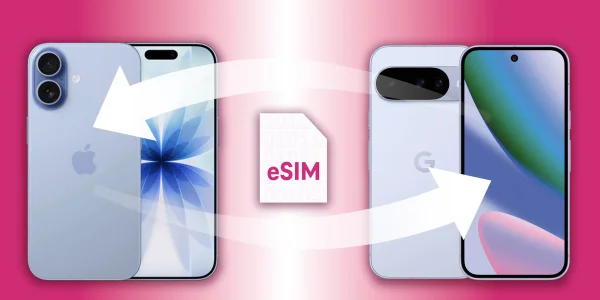
Die Telekom vereinfacht den Transfer einer eSIM zwischen iOS und Android
Der plattformübergreifende Wechsel einer eSIM von einem alten auf ein neues Smartphone ist mitunter mit einigem Aufwand verbunden. Für Kunden der Telekom gibt es diesbezüglich jetzt gute Nachrichten, da der Transfer einer eSIM zwischen iOS und Android deutlich vereinfacht wurde.
Das iPhone 17 & iPhone 17 Pro gibt es in diesen zwölf Ländern nur mit eSIM
Ob das iPhone 17 noch einen physischen SIM-Kartenslot erhält, wurde in der Apple-Gerüchteküche lange diskutiert. Mittlerweile ist bekannt, in welchen Ländern das iPhone 17, das iPhone 17 Pro und das iPhone 17 Pro Max als reine eSIM-Modelle erscheinen.
Kommentare
Sei der Erste, der hier kommentiert.
Du musst angemeldet sein, um zu kommentieren.