Bildschirm als Video aufnehmen: So funktioniert das Screen Recording unter iOS & iPadOS
Zum Aufnehmen des Bildschirms auf dem iPhone oder iPad brauchte man früher spezielle Apps oder man musste das Gerät mit einem Mac koppeln. Seit iOS 11 geht das Screen Recording nun direkt mit dem jeweiligen Apple-Betriebssystem. Wir erklären euch, wie ihr die Bildschirmaufnahme auf eurem iDevice nutzen könnt.
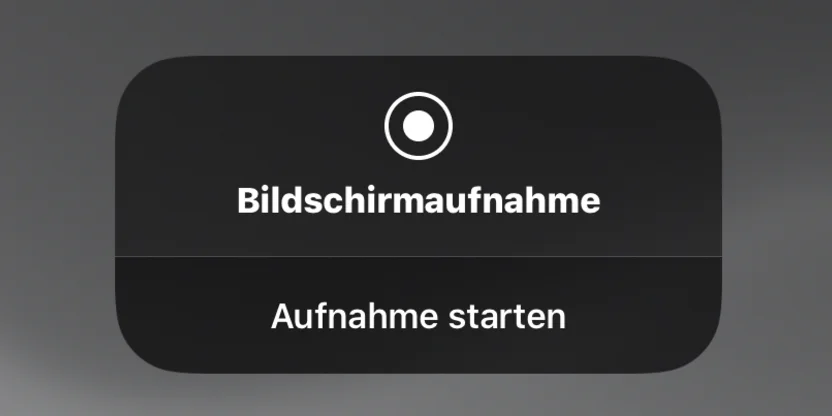
Manchmal kann es praktisch sein, den Bildschirm seines iPhones oder iPads aufzunehmen. Sei es, um einem Freund bei einem Problem zu helfen und die nötigen Schritte im Menü abzufilmen oder eine Bildschirmaufnahme einer App, beispielsweise eines Spiels anzufertigen. Das sogenannte Screen Recording ist in vielen Situationen ein nützliches Tool.
Zur Freude vieler Nutzer hat Apple das Screen Recording mit iOS 11 als festen Bestandteil direkt in das iPhone- bzw. iPad-Betriebssystem integriert. Auch mit der Aufsplittung in iOS 13 und iPadOS 13 findet man die Bildschirmaufnahme weiterhin auf beiden Plattformen. Die Aufnahme lässt sich jedoch nicht einfach starten, ohne dass man den entsprechenden Button vorher aktiviert.
Zugriff über das Kontrollzentrum
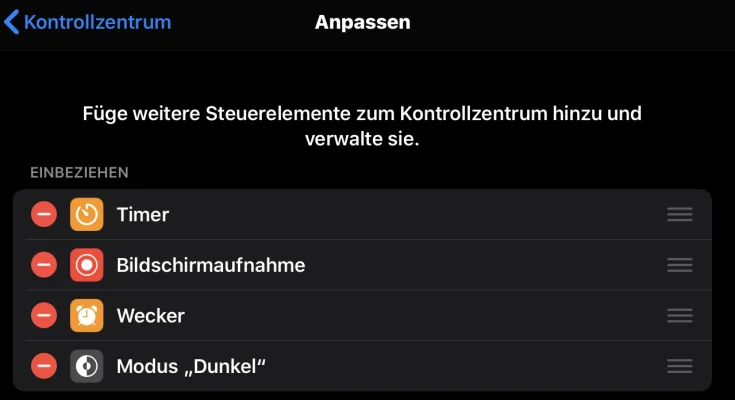
Wer das Screen Recording nutzen möchte, muss dieses zuerst für das Kontrollzentrum aktivieren. In den Einstellungen bewegt man sich daher zuerst auf das Kontrollzentrum, dann auf die Schaltfläche "Steuerelemente anpassen" und als nächstes auf das Plus-Symbol von "Bildschirmaufnahme". Diese erscheint dann im oberen Bereich mit dem Titel "Einbeziehen". Über das Minus-Symbol kann man die Funktion wieder entfernen.
Anschließend steht das Screen Recording als separater Button im Kontrollzentrum zur Verfügung. iOS bzw. iPadOS kann dann ein Video entweder nur mit dem Systemsound oder auf Wunsch auch mit dem erfassten Sound des Mikrofons unterlegen. Letzteres bietet sich zum Beispiel an, wenn man ein Gameplay-Video mit gesprochenen Kommentaren versehen möchte.
Zugriff von jeder App aus
Erlaubt man in den Einstellungen des Kontrollzentrums den Zugriff von Apps aus, kann man jederzeit über den Button für die Bildschirmaufnahme das Screen Recording starten und stoppen. Dabei reicht ein einfaches Tippen auf den Button aus. Bevor die Aufzeichnung beginnt, erscheint ein Countdown von drei Sekunden.
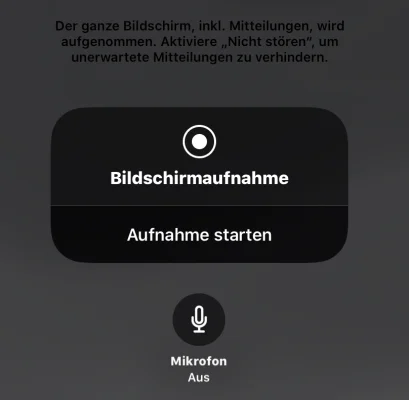
Möchte man das Mikrofon für die Sprachaufnahme hinzuschalten, muss man den Button für das Screen Recording kurz gedrückt halten. Dann öffnet sich ein kleines Menü, über welches man das Mikrofon ein- oder ausschalten kann. Je nach installiertem iOS oder iPadOS wird die Aufnahme mit einem roten Symbol in der oberen Bildschirmleiste kenntlich gemacht.
Videos, die zum Beispiel über Apple TV(+) bzw. im Videoplayer von Apple abgespielt werden, können nur ohne Ton aufgenommen werden. Apple hat dies wahrscheinlich als eine Art Kopierschutz eingebaut, um das Abfilmen von gekauften oder geliehenen Filmen zu unterbinden.
Bearbeitung mit iMovie oder Foto App
Nach dem Beenden der Aufnahme findet man das aufgenommene Video in der Foto App. Dort empfiehlt es sich dann, den Anfang und das Ende der Aufnahme zu beschneiden, da man sonst sieht, wie man das Kontrollzentrum zum Beenden des Screen Recordings in den Bildschirm zieht. Alternativ kann man die Bildschirmaufnahme auch in die kostenlose App iMovie laden und dort zurechtschneiden.
Zudem empfehlen wir, das iPhone oder iPad während der Aufnahme in den "Nicht Stören"-Modus zu versetzen, da so unerwünschte Einblendungen wie zum Beispiel Nachrichten verhindert werden.
Leider kann man aktuell die Qualität der Bildschirmaufnahmen nicht beeinflussen. Das Screen Recording wird also immer mit der Auflösung des verwendeten Geräts durchgeführt. Was bei einem älteren iPhone wie dem iPhone SE keine Probleme bereitet, kann bei einem iPad, das grundsätzlich über eine höhere Auflösung verfügt, dazu führen, dass die aufgenommene Datei verhältnismäßig groß wird. Wir raten daher, vor der Aufnahme auf einem iPad auf jeden Fall für ausreichend freien Speicherplatz zu sorgen, da das Screen Recording sonst nicht abgespeichert wird.
Das könnte dich auch interessieren
Weitere Geschichten aus Anleitungen.
EU warnt Meta vor 12,5-Milliarden-Geldstrafe wegen suchtfördernder App-Designs
Die Europäische Kommission wirft Meta vor, Facebook und Instagram durch Endlosscrollen und Autoplay bewusst süchtig machend zu gestalten. Bei einem Verstoß gegen den Digital Services Act droht eine Rekordbuße.
Apple sperrt Downgrades auf iOS 26.5 und iOS 26.5.1
Apple hat die Unterschrift für iOS 26.5 und 26.5.1 entfernt. Nutzer müssen nun auf iOS 26.5.2 aktualisieren, da das Update kritische Sicherheitslücken schließt.
WhatsApp testet Online-Status-Indikator auf iOS
Der Messenger führt in der iOS-Beta einen grünen Indikator ein, der zeigt, wann ein Kontakt gerade aktiv ist. Bestehende Datenschutzeinstellungen werden weiterhin berücksichtigt.
Russland droht Apple mit 52-Millionen-Dollar-Geldstrafe wegen verweigerter Vorinstallation
Moskau verlangt die Vorinstallation staatlicher Apps auf iPhones und setzt eine Frist bis zum 15. Juli 2026. Bei Nichtbefolgung droht eine Rekordstrafe.
Apple veröffentlicht iOS 26.5.2 vorzeitig wegen KI-gestützter Hacking-Gefahr
Apple hat ein ungewöhnliches Sicherheitsupdate vorab freigegeben. Hintergrund sind wachsende Bedenken bezüglich KI-gestützter Hacking-Methoden.
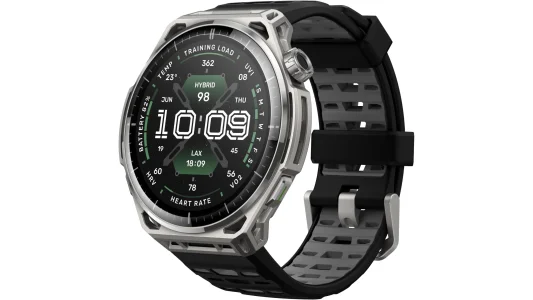
Amazfit-Smartwatches erhalten direkte WhatsApp-Antworten auf dem iPhone
Drei Amazfit-Modelle nutzen ab sofort Apples neue APIs für Drittanbieter-Uhren. Nutzer können direkt vom Handgelenk auf WhatsApp-Nachrichten antworten und Benachrichtigungen interaktiv bearbeiten.
Kommentare
Sei der Erste, der hier kommentiert.
Du musst angemeldet sein, um zu kommentieren.