Dokumente mit dem iPhone scannen und unterschreiben
Die Notizen-App vom iPhone und iPad bietet Nutzern seit einiger Zeit die Möglichkeit, Dokumente bequem von unterwegs ohne weiteres Zubehör zu signieren. Wir schauen uns die Funktionsweise genauer an.
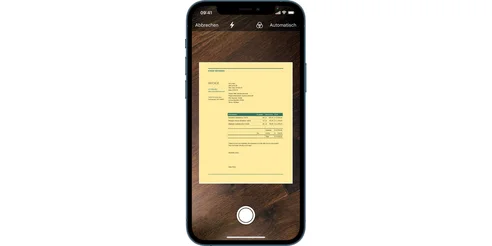
Wer weder zu Hause noch auf der Arbeit auf einen Drucker zugreifen kann, ist häufig auf die Mithilfe von Freunden und Familie oder eines entsprechenden Copyshops angewiesen. Manchmal muss es unterwegs auch einfach nur ganz schnell gehen, damit ein Mietvertrag oder ein ähnlich wichtiges Dokument noch rechtzeitig zurückgeschickt werden können. Wir zeigen euch daher, wie man sein iPhone dafür nutzen kann, um Dokumente zu scannen und im Anschluss zu signieren.
Mit iOS 15.4 erweiterte Apple die hauseigene Notizen-App um das wertvolle Feature. Ihr müsst also zuerst in die Notizen und dort ein Dokument erstellen oder ein bereits Vorhandenes öffnen. Anschließend klickt ihr auf das Kamera-Symbol und wählt "Dokumente scannen" aus.
Platziert das Dokument am besten auf einer dunklen Unterlage wie einem Tisch. Anschließend wird das Schriftstück von der Kamera des iPhones erfasst, sodass ihr nur noch den Auslöser betätigen müsst. Falten, Knicke und andere Unebenheiten im Papier sollten für ein bestmögliches Ergebnis im Vorfeld geglättet werden. Das geschossene Foto erzeugt automatisch ein PDF.
Dokument signieren und verschicken
Falls dem Dokument eure Unterschrift hinzugefügt werden soll, könnt ihr diese ganz einfach im Anschluss an gewünschter Stelle platzieren. Wählt dafür einfach das angefertigte Dokument aus und klickt anschließend auf das "Teilen-Symbol" am oberen Bildschirmrand. Im Anschluss wählt ihr "Markierung" und danach das "+"-Zeichen am unteren Bildschirmrand.
Dort erscheint nun unter anderem der Auswahlpunkt "Unterschrift". Solltet ihr bereits eine Signatur gespeichert haben, könnt ihr diese wählen und an der gewünschten Stelle des Dokuments einfügen. Alternativ könnt ihr eure Unterschrift hinzufügen, indem ihr diese mit eurem Finger auf dem Display zeichnet.
Solltet ihr keine weiteren Bearbeitungstools in Anspruch nehmen wollen und das Ergebnis ist zufriedenstellend, lässt sich das Dokument bequem aus der Notizen-App heraus über einen gewünschten Kanal teilen.
Das könnte dich auch interessieren
Weitere Geschichten aus Anleitungen.
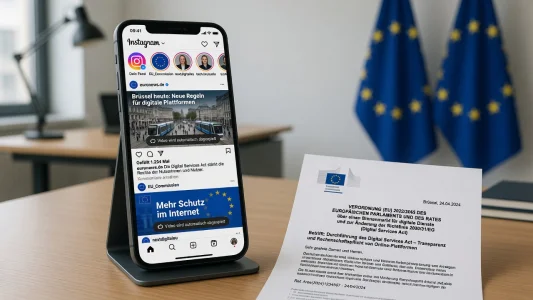
EU warnt Meta vor 12,5-Milliarden-Geldstrafe wegen suchtfördernder App-Designs
Die Europäische Kommission wirft Meta vor, Facebook und Instagram durch Endlosscrollen und Autoplay bewusst süchtig machend zu gestalten. Bei einem Verstoß gegen den Digital Services Act droht eine Rekordbuße.
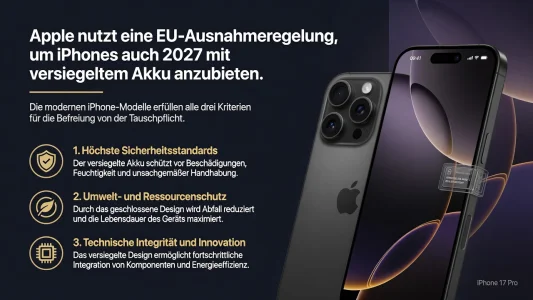
Apple umgeht EU-Akkupflicht mit Premium-Ausnahme
Trotz der neuen EU-Verordnung zum Akku-Tausch ab 2027 müssen iPhones nicht umgebaut werden. Apple nutzt eine Ausnahmeregelung für langlebige und wassergeschützte Geräte.
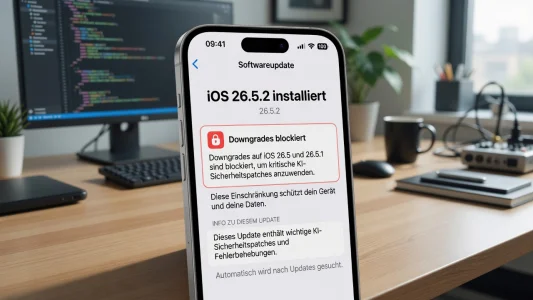
Apple sperrt Downgrades auf iOS 26.5 und iOS 26.5.1
Apple hat die Unterschrift für iOS 26.5 und 26.5.1 entfernt. Nutzer müssen nun auf iOS 26.5.2 aktualisieren, da das Update kritische Sicherheitslücken schließt.
iOS 27 Public Beta: Prognose für den Release-Termin, Installation und Features
Die erste öffentliche Vorschau von iOS 27 steht kurz bevor. Wir zeigen, wann das Update voraussichtlich erscheint, wie die Installation funktioniert und welche Neuerungen das Betriebssystem bringt.
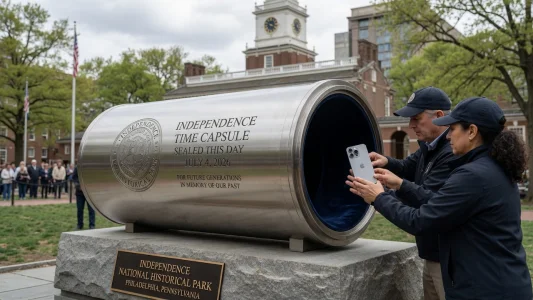
Apple setzt iPhone 17 Pro Max in America250-Zeitkapsel ein
Zum 250. Jahrestag der US-Unabhängigkeit vergräbt das America250-Projekt am 4. Juli 2026 in Philadelphia eine offizielle Zeitkapsel. Darin befindet sich unter anderem ein iPhone 17 Pro Max, was auf Kritik stößt.
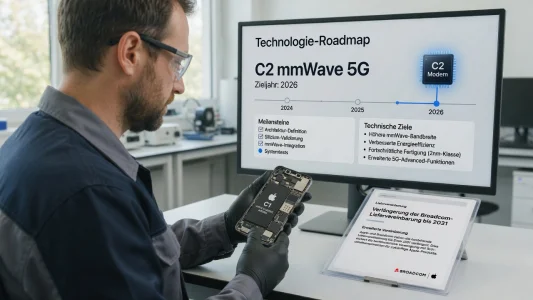
Apple und Broadcom: Chip-Partnerschaft läuft bis 2031 – eigener Modem-Wechsel verzögert sich
Apple und Broadcom verlängern ihre Zusammenarbeit für Custom-Chips bis 2031. Der vollständige Wechsel zu eigenen Modems in allen iPhone-Modellen wird sich damit noch Jahre hinziehen, obwohl die neue C2-Generation bereits für 2026 geplant ist.
Kommentare
Sei der Erste, der hier kommentiert.
Du musst angemeldet sein, um zu kommentieren.