iOS 27: Neuer manueller Wiederherstellungsmodus für iPhone und iPad
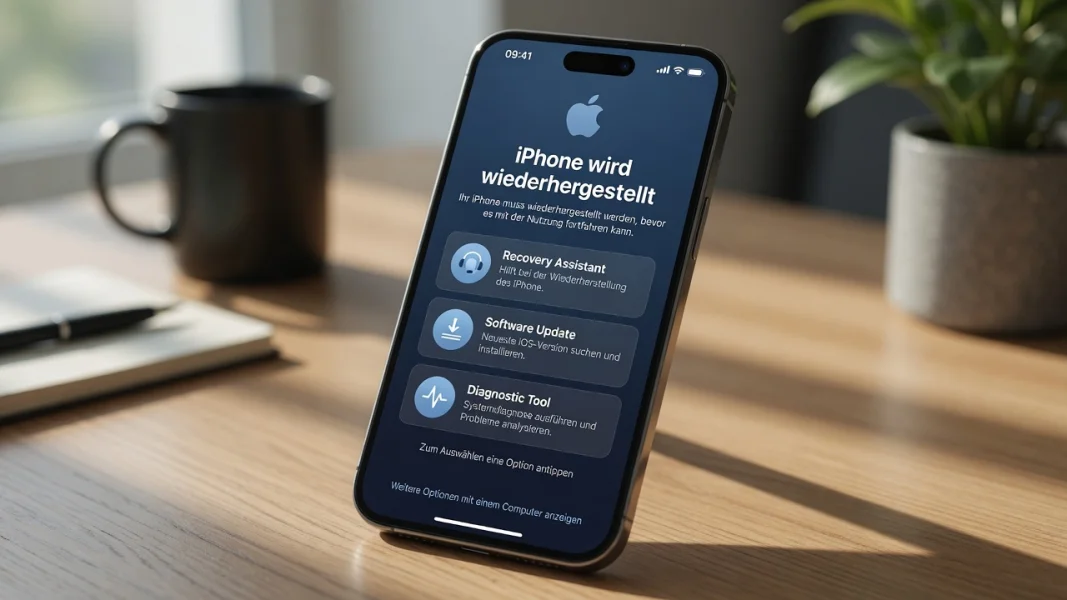
Apple integriert mit iOS 27 eine Funktion, die bisher nur von Macs mit Apple Silicon bekannt ist. Der neue Wiederherstellungsmodus ermöglicht es Nutzern, das Gerät im Fehlerfall direkt zu reparieren, ohne auf einen Mac oder ein Kabel angewiesen zu sein. Diese Änderung vereinfacht die Fehlersuche erheblich, da die Software nun eigenständig auf Startprobleme reagieren kann. Wer sein iPhone oder iPad vor einem Software-Update sichert oder auf einen Defekt prüft, profitiert von den neuen Diagnoseoptionen. Das Feature ist Teil der aktuellen öffentlichen Beta und wird voraussichtlich mit dem Herbst-Release fest in die mobilen Betriebssysteme einziehen.
So rufst du den Wiederherstellungsmodus auf
Der Aufruf des neuen Menüs erfordert eine präzise Abfolge, welche sich an der Bedienung der Macs orientiert. Zuerst schalten wird das Gerät vollständig ausgeschaltet und nach etwa eine Minute, sobald alle Hintergrundprozesse beendet sind geht es weiter. Halte nun die rechte Seitentaste gedrückt, bis das Apple-Logo aufleuchtet. Lasse den Knopf nicht los, sondern warten ab, bis der Hinweis zur Optionsauswahl erscheint. Erst dann wird der Druck gelöst, woraufhin das Smartphone in den Reparaturmodus wechselt. Diese Prozedur funktioniert identisch auf dem iPad, was die Wartung der gesamten Gerätefamilie vereinheitlicht.
Fünf Werkzeuge für die Fehlerbehebung
Nach dem Start präsentiert das System eine übersichtliche Auswahl an Aktionen, um das Gerät wieder in den Normalzustand zu versetzen. Das Menü ist klar strukturiert und bietet folgende Möglichkeiten:
- Recovery Assistant: Das Tool erkennt automatisch Fehler und repariert sie im Hintergrund, ohne dass Nutzer eingreifen müssen.
- Software-Update: Installiert die neueste iOS-Version, was besonders bei Startschleifen nach fehlgeschlagenen Updates hilft.
- Diagnosetool: Prüft die Hardware und Software auf Defekte und gibt konkrete Hinweise zur Reparatur.
- Alle Inhalte löschen: Führt einen kompletten Datenwisch durch, ähnlich der Werkseinstellung im normalen Betrieb.
- Erweiterter Wiederherstellungsmodus: Startet den klassischen Modus für die Verbindung mit einem Computer, falls die lokalen Tools nicht reichen.
Jeder Menüpunkt ist direkt aufrufbar, wodurch die Notwendigkeit externer Hilfsprogramme deutlich sinkt.
Versteckte Reparatur-Optionen
Im Reparaturscreen verbirgt sich eine weitere Funktion, die den Reparaturprozess flexibel gestaltet. Wer die Seitentaste erneut länger drückt, öffnet ein Zusatzmenü mit der Option zur Wiederherstellung über ein kompatibles Nachbargerät. Diese Funktion funktioniert ähnlich wie die kabellose Datenübertragung und ist hilfreich, wenn kein Internet verfügbar ist. Um den Modus zu verlassen und zum normalen Betrieb zurückzukehren, tippen Nutzer oben rechts auf das Stromsymbol und bestätigen den Neustart. Alternativ lässt sich das Gerät auch über ein langes Drücken der Seitentaste ausschalten oder neu starten.
Das könnte dich auch interessieren
Weitere Geschichten aus Anleitungen.
iOS 27 Beta 4: Siri-Optik, Sprachregler und Datenschutz in der Gesundheits-App
Apple hat die vierte Entwicklervorschau für iOS 27 freigegeben. Sie bringt sichtbare Verbesserungen für die Sprachassistentin sowie neue Funktionen zum Schutz persönlicher Gesundheitsdaten.
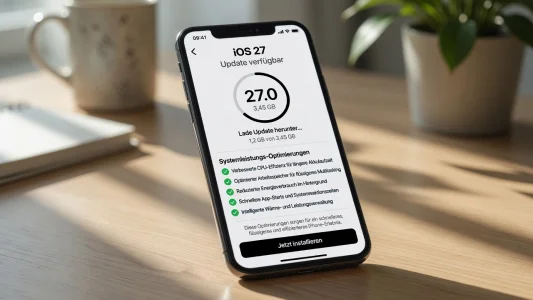
iOS 27: Apple listet über 30 Performance-Verbesserungen auf
Apple dokumentiert für das kommende iOS 27 mehr als drei Dutzend konkrete Geschwindigkeitssteigerungen. Besonders ältere Modelle ab dem iPhone 11 profitieren von der systemweiten Optimierung.

Apple überholt Nvidia, KI-Regulierung und Hardware-Refresh: KW 29 im Rückblick
Apple sichert sich den Börsenthron, KI-Modelle unterliegen strenger Aufsicht und die Hardware-Roadmap schreitet voran. Die Woche definiert den Kurs für das kommende Jahr neu.
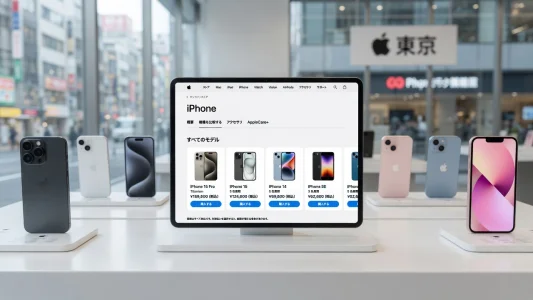
Apple verteuert iPhones in Japan um bis zu elf Prozent
Seit dem 17. Juli gelten im japanischen Online-Store neue Richtwerte für das gesamte aktuelle iPhone-Portfolio. Der schwache Yen gegenüber dem US-Dollar ist der Hauptgrund für die Verteuerung.

San Francisco fordert Entfernung von acht KI-Apps zur Nacktbild-Erzeugung
Der Stadtrechtsanwalt von San Francisco hat Apple und Google zur Entfernung von acht KI-Anwendungen aufgefordert, die nicht einvernehmliche Nacktbilder generieren. Beide Unternehmen stehen nun unter rechtlichem Druck.

Apple überholt Nvidia und erobert Börsenthron zurück
Apple hat Nvidia an der Börse knapp überholt und sich wieder zum wertvollsten Unternehmen der Welt gekürt. Hintergrund sind Rekordumsätze, Services-Wachstum und eine differenzierte KI-Strategie.
Kommentare
Sei der Erste, der hier kommentiert.
Du musst angemeldet sein, um zu kommentieren.