iOS Codescanner: QR-Codes mit dem iPhone ohne Drittanbieter-Apps scannen
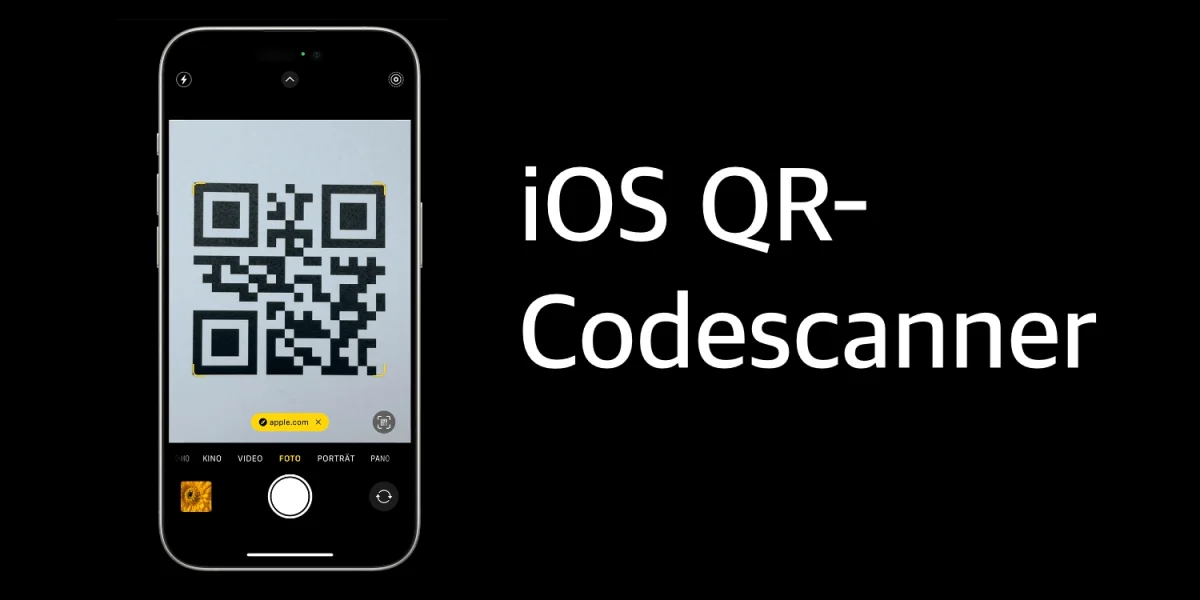
Foto-Credits: Apple & AppTicker
Will man mit seinem iPhone einen QR-Code scannen, benötigt man keine zusätzliche Software. Wie bei Smartphones anderer Hersteller übernimmt diesen Part die Kamera-App. Doch beim Codescanner in iOS handelt es sich um eine eigenständige App. Diese kann man zwar nicht explizit dem Home Screen hinzufügen.
Dafür gibt es Möglichkeiten, die App über andere Wege aufzurufen, die wir euch gerne näher vorstellen möchten. Die einzige Voraussetzung ist ein iPhone mit iOS 11 oder neuer. Das Ganze klappt auch auf dem iPad, wo ebenfalls iOS 11 vorausgesetzt wird.
Codescanner ohne Kamera-App bietet entscheidenden Vorteil
Eigentlich würde es keinen Unterschied machen, wie man den iOS-Codescanner startet. Sowohl über die Kamera-App als auch Stand-alone kommt man über einen QR-Code auf die gewünschte Webseite. Startet man das Tool jedoch ohne die Kamera, kann man den LED-Blitz des iPhones als Taschenlampe hinzuschalten.
Das hat vor allem bei auf Papier gedruckten Codes den Vorteil, dass man nicht auf die Lichtverhältnisse der Umgebung angewiesen ist.
Kontrollzentrum, Sperrbildschirm und Suche
Wer den QR-Codescanner künftig ohne die Kamera-App nutzen möchte, hat die folgenden Optionen:
Home Screen
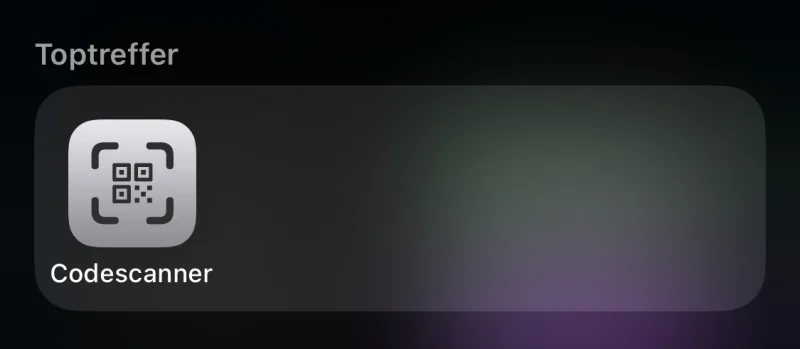
- Ohne dass es weiterer Schritte bedarf, öffnet man auf dem Home Screen des iPhones einfach die Suche und tippt „Codescanner“ ein. Die App wird dann als Toptreffer angezeigt und kann direkt gestartet werden.
Kontrollzentrum
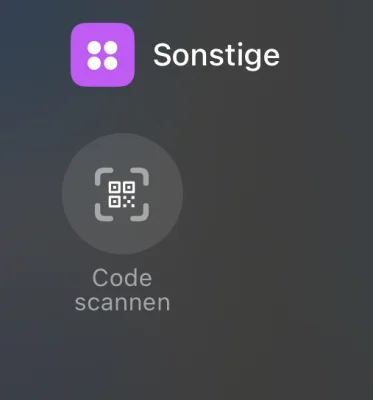
- Will man den Codescanner fest als Icon im Kontrollzentrum haben, öffnet man den Modus zum Bearbeiten und klickt auf die Schaltfläche „Steuerelement hinzufügen“. Im nächsten Schritt kann der Scanner dem Kontrollzentrum hinzugefügt werden.
Sperrbildschirm
- Der untere Bereich des Sperrbildschirms erlaubt das Hinzufügen von zwei Apps. Das funktioniert ähnlich wie beim Kontrollzentrum: Bearbeitungsmodus öffnen, das gewünschte Icon (links oder rechts) anklicken und den Codescanner aus den unterstützten Apps wählen.
Das könnte dich auch interessieren
Weitere Geschichten aus iOS.
EU warnt Meta vor 12,5-Milliarden-Geldstrafe wegen suchtfördernder App-Designs
Die Europäische Kommission wirft Meta vor, Facebook und Instagram durch Endlosscrollen und Autoplay bewusst süchtig machend zu gestalten. Bei einem Verstoß gegen den Digital Services Act droht eine Rekordbuße.
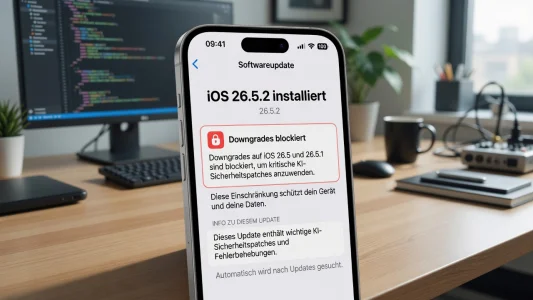
Apple sperrt Downgrades auf iOS 26.5 und iOS 26.5.1
Apple hat die Unterschrift für iOS 26.5 und 26.5.1 entfernt. Nutzer müssen nun auf iOS 26.5.2 aktualisieren, da das Update kritische Sicherheitslücken schließt.
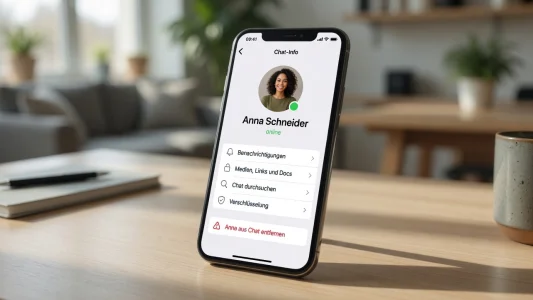
WhatsApp testet Online-Status-Indikator auf iOS
Der Messenger führt in der iOS-Beta einen grünen Indikator ein, der zeigt, wann ein Kontakt gerade aktiv ist. Bestehende Datenschutzeinstellungen werden weiterhin berücksichtigt.
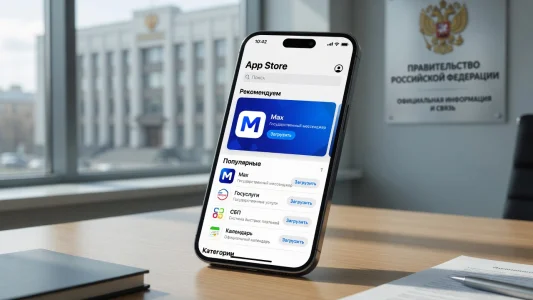
Russland droht Apple mit 52-Millionen-Dollar-Geldstrafe wegen verweigerter Vorinstallation
Moskau verlangt die Vorinstallation staatlicher Apps auf iPhones und setzt eine Frist bis zum 15. Juli 2026. Bei Nichtbefolgung droht eine Rekordstrafe.
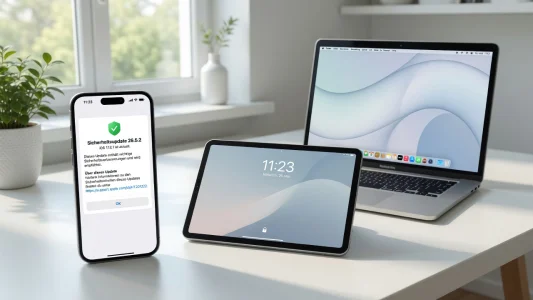
Apple veröffentlicht iOS 26.5.2 vorzeitig wegen KI-gestützter Hacking-Gefahr
Apple hat ein ungewöhnliches Sicherheitsupdate vorab freigegeben. Hintergrund sind wachsende Bedenken bezüglich KI-gestützter Hacking-Methoden.
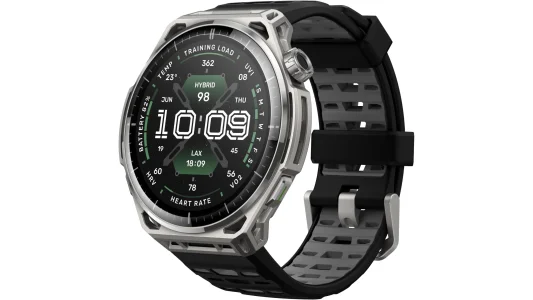
Amazfit-Smartwatches erhalten direkte WhatsApp-Antworten auf dem iPhone
Drei Amazfit-Modelle nutzen ab sofort Apples neue APIs für Drittanbieter-Uhren. Nutzer können direkt vom Handgelenk auf WhatsApp-Nachrichten antworten und Benachrichtigungen interaktiv bearbeiten.
Kommentare
Sei der Erste, der hier kommentiert.
Du musst angemeldet sein, um zu kommentieren.