SARS-CoV-2 positiv: So funktioniert das Warnen anderer Nutzer mit der Corona-Warn-App
Mit der Corona-Warn-App hat man ein Tool zur Verfügung, um im Fall eines positiven Tests auf SARS-CoV-2 Personen, denen man begegnet ist, zu warnen. Mit unserer Anleitung führen wir euch Schritt für Schritt durch den Warn-Vorgang und gehen auf alle Punkte ein, die während dem Absetzen der Warnmeldung in der App auftauchen.
Am Heiligen Abend klingelte mein Telefon und ein Mitarbeiter des Gesundheitsamts teilte mir mit, dass ich mich mit SARS-CoV-2 angesteckt habe. Bisher ist der Verlauf milde und die auferlegte Quarantäne geht auch bald zu Ende. Nachdem ich mich vom ersten Schock erholt hatte, nahm ich mein iPhone zur Hand und habe über die Corona-Warn-App die Kontakte gewarnt, die ich in den letzten 14 Tagen getroffen habe.
Um anderen Nutzern den Vorgang etwas transparenter zu machen, habe ich alle Schritte aufgeschrieben, die beim Durchlaufen der Warnmeldung abgearbeitet werden müssen. Ich hoffe, ihr bleibt gesund und für den Fall eines Infekts wünsche ich euch einen milden Verlauf, auch wenn man das selber nur schwer beeinflussen kann.
Schritt 1: Hinterlegen des Tests in der App
Bei jedem PCR-Test erhält man am Ende ein Infoblatt, auf dem ein QR-Code aufgedruckt ist. Diesen kann man mit dem Smartphone scannen, um den Test in der Cororna-Warn-App einzutragen. In der App klickt man dazu unter dem Punkt "Wurden Sie getestet?" auf den Button "Nächste Schritte" und dann auf "Test mit QR-Code".
Im nächsten Fenster muss man sein Einverständnis zur Verarbeitung der Daten mit dem Button "Einverstanden" geben. Dann öffnet sich ein weiteres Fenster und die Kamera wird aktiviert. Der QR-Code kann nun gescannt werden.
Schritt 2: Eingabe der TAN
Um den Warn-Vorgang in der Corona-Warn-App zu starten, muss man eine zehnstellige TAN eingeben. Dieser Schritt ist notwendig, um Fehlalarme zu verhindern. Den Code erhält man entweder zusammen mit seinem Testergebnis, vom Gesundheitsamt oder man ruft die in der App angegebene Telefonnummer (0800/7540002) kostenfrei an.
Im Gespräch mit den Mitarbeitern der rund um die Uhr besetzten Hotline wird die TAN für die App erstellt und ausgegeben. Die TAN kann dann im Startbildschirm unter "Wurden Sie getestet?", "Nächste Schritte" und "TAN-Eingabe" eingetragen werden.
Schritt 3: Absetzen der Warnmeldung
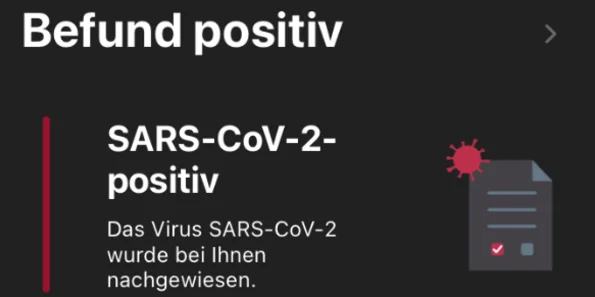
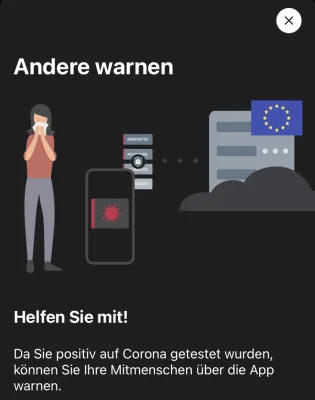
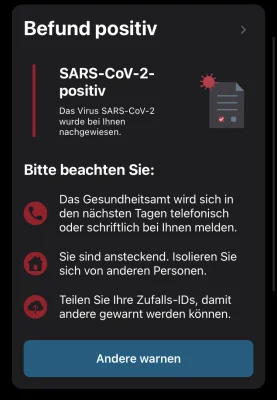
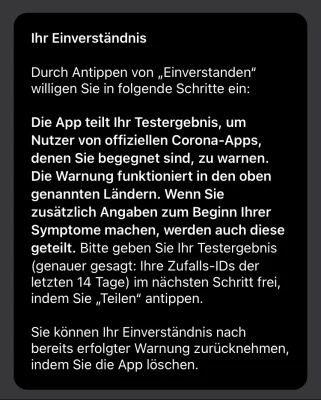
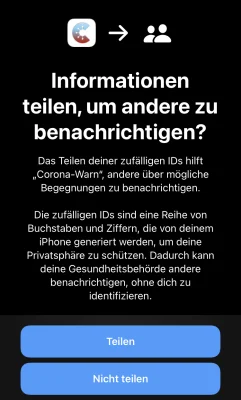
Nach der Eingabe der TAN erhält man die Einblendung, dass man positiv getestet wurde. Man wird gefragt, ob man sein Ergebnis mit den in der App gespeicherten IDs teilen möchte. Mit einem Klick auf den Button "Teilen" bestätigt man seine Entscheidung. Damit ist der eigentliche Warn-Vorgang abgeschlossen.
Schritt 4: Erfassen der Symptome
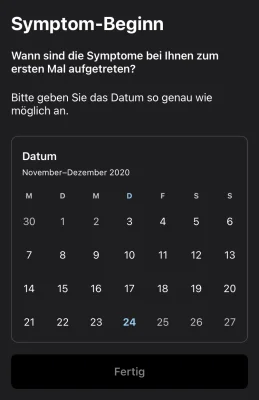
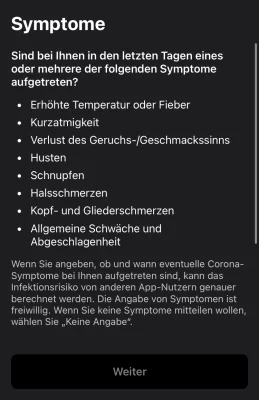
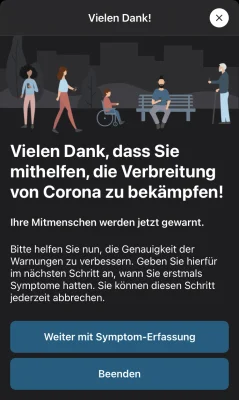
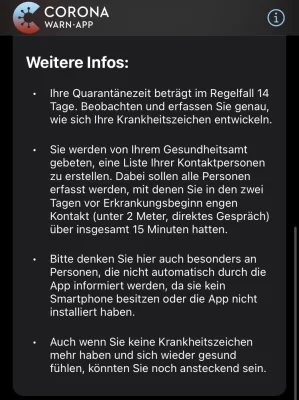
Sobald man seine Warnung abgesetzt hat, kann man eventuell aufgetretene Symptome angeben. Der Bildschirm erscheint automatisch nach der Warnmeldung, man hat die Wahl zwischen "Weiter mit Symptom-Erfassung" oder "Beenden". Im nächsten Screen werden mögliche Symptome genannt. Die eigenen kann man nach dem Klicken auf "Weiter" eintragen. Zuletzt wird man noch nach dem Symptom-Beginn gefragt. Diesen soll man so genau wie möglich angeben.
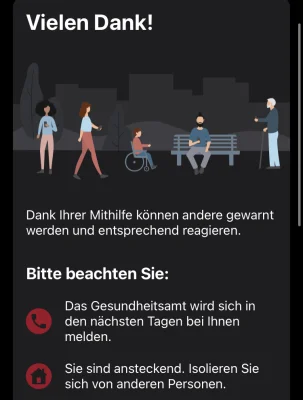
Am Ende wird man noch darüber informiert, dass sich das Gesundheitsamt in den folgenden Tagen melden wird. Das passiert allerdings nicht über die Angaben die man in der App gemacht hat oder weil man diese nutzt, sondern weil das positive Testergebnis samt Kontaktdaten von der Teststation vor Ort an die Behörde übermittelt wird.
Corona-Warn-App - Sinnvoll?
Mit der Symptom-Erfassung ist der Warn-Vorgang über die Corona-Warn-App abgeschlossen. Mir ist klar, dass die App des Robert Koch-Instituts bei vielen Menschen Zweifel erzeugt. Ich selber habe auch lange überlegt, ob ich sie nutze und habe auch mit dem Update auf iOS 13.5, mit welchem die entsprechende Schnittstelle in iOS integriert wurde, lange gewartet.
Jetzt, wo der Fall einer Ansteckung eingetreten ist, bin ich froh über die Software. Wenn ich nur einem einzigen Nutzer mit meiner Warnung helfen konnte, hat sich das Ganze aus meiner Sicht schon gelohnt.
Das könnte dich auch interessieren
Weitere Geschichten aus Anleitungen.
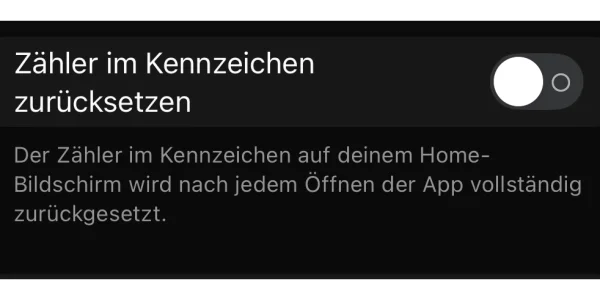
WhatsApp Praxistipp: Zähler im Kennzeichen nicht zurücksetzen
Wenn man in WhatsApp eine neue Nachricht erhält und die App öffnet, ohne den Chat zu lesen, wird der Zähler im Kennzeichen der App zurückgesetzt. Wir zeigen euch in diesem Praxistipp, wo ihr diese Funktion deaktivieren könnt.

iOS Praxistipp: So funktioniert der Hörtest mit iOS 18.1 & den AirPods Pro 2
Wer die AirPods Pro 2 besitzt und auf seinem iPhone iOS 18.1 installiert, kann die Kopfhörer als Hörgerät nutzen. Wie man den vorgeschalteten Hörtest absolviert, erklären wir in unserem Praxistipp.
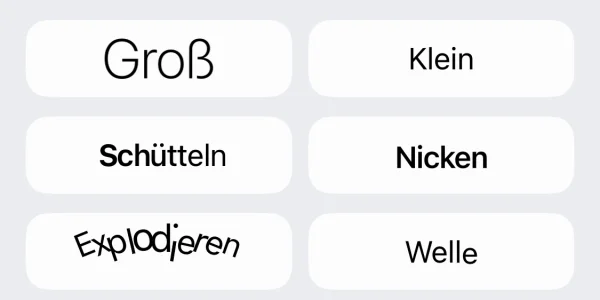
iOS 18 Praxistipp: Texteffekte & Formatierungen in iMessage hinzufügen
In iMessage kann man seine Nachrichten schon lange mit verschiedenen Effekten und Stickern verzieren. iOS 18 bringt die neuen Texteffekte und Formatierungen mit, mit der man geschriebenem Text oder Emojis Leben einhauchen kann.
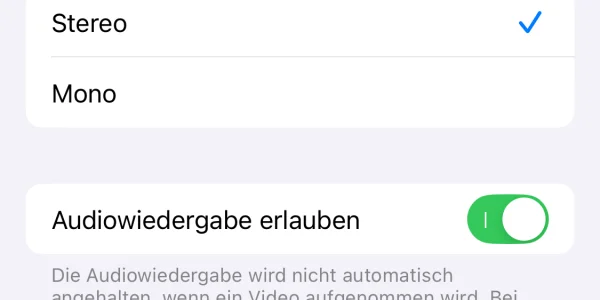
iOS 18 Praxistipp: Externe Audiowiedergabe beim Aufnehmen von Videos erlauben
Nimmt man mit der iPhone-Kamera ein Video auf, kann mit iOS 18 jetzt auch ein Audio aufgenommen werden, das gleichzeitig über die Lautsprecher läuft. Wir verraten euch, wie ihr die Audiowiedergabe beim Videodreh ein- und ausschalten könnt.

iOS-Praxistipp: Standard-Browser unter iOS 17.4 einstellen
Startet man Safari nach der Installation von iOS 17.4 zum ersten Mal, muss man sich für einen Standardbrowser entscheiden. Wir führen euch in diesem Praxistipp durch das neue Auswahlfenster.
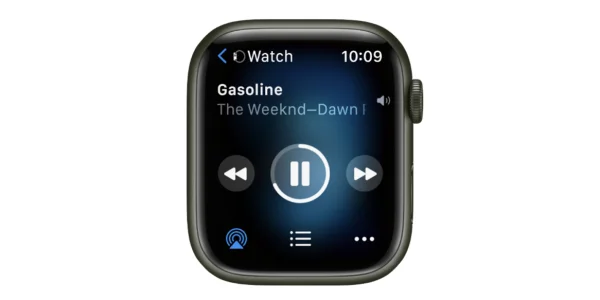
Praxistipp: Eigene Musik für die Offline-Wiedergabe auf der Apple Watch speichern
Ohne ein Abo für Apple Music bedarf es etwas Arbeit, eigene Musik auf der Apple Watch für die Offline-Wiedergabe zu speichern. Wir erklären euch in diesem Praxistipp, wie ihr eure Uhr mit Songs eurer Wahl füttern könnt.
Kommentare
Sei der Erste, der hier kommentiert.
Du musst angemeldet sein, um zu kommentieren.