Telegram Web im Browser nutzen - eine Schritt für Schritt Anleitung
Der Messaging-Dienst Telegram wird immer populärer, vor allem in letzter Zeit wachsen die Nutzerzahlen enorm. Wir erklären wie man Telegram auch auf einem PC, oder Mac direkt im Browser nutzt und welche Vorteile Telegram dabei gegenüber WhatsApp hat.

Schaut man sich die Funktionalität von Telegram an, so steht die App im nichts WhatsApp nach. Verschlüsselte Chats, Sprachanrufe, Gruppen und vieles mehr ist genauso wie auch bei WhatsApp vorhanden und funktioniert tadellos. Einzig der Bekanntheitsgrad war bisher nicht so groß entsprechend war es auch eher selten, dass im Bekanntenkreis sich jemand fand, mit dem man über Telegram kommunizieren konnte.
Wie jedoch bereits erwähnt ändert sich das inzwischen, so dass die App dadurch noch interessanter wird.
Telegram Web im Browser einrichten
Bei Telegram Web handelt es sich um eine direkt im Browser lauffähige Version der App. Entsprechend wird kein Download und auch keine Installation benötigt. Um eine Einrichtung und Verknüpfung mit dem bestehenden Account kommt man jedoch nicht drum herum.
So wird Telegram Web im Browser eingerichtet.
- Öffne die URL https://web.telegram.com im Browser.
- Wähle dein Land aus.
- Gib deine Handynummer an, welche du für die Telegram App verwendest.
- Telegram sendet einen Anmeldecode via SMS an das Handy zu.
- Gib den Anmeldecode im Browser bei Telegram ein.
- Ab sofort lässt sich Telegram Web direkt im Browser nutzen.
Für die Nutzung von Telegram Web muß im Vergleich zu WhatsApp das Handy sich gar nicht online befinden, der Dienst lässt sich immer und jederzeit nutzen.
Telegram Web wieder deaktivieren
Hat man Telegram Web ein Mal aktiviert, so lässt sich der Messaging-Dienst mehr, oder weniger dauerhaft in dem jeweiligen Browser nutzen und zwar so dass keine Zugangsdaten, oder Ähnliches eingegeben werden müssen.
Was macht man jedoch, wenn man dies wieder deaktivieren möchte und keinen Zugang zu dem Browser hat? Auch das funktioniert recht einfach, es wird jedoch das Smartphone mit der installierten Telegram App benötigt.
- Öffne die Telegram App
- Rufe die Einstellungen (Settings) auf.
- Tippe den Punkt „Devices“ an.
- Tippe oben rechts den „Edit“ Button an.
- In der Liste der aktivierten Sessions die ungewünschte Session löschen.
- Telegram Web wird damit in dem Browser deaktiviert.
Die Telegram Messenger App steht für diverse Geräte zur Verfügung, die iOS-Version lässt sich unter dem folgenden Link runterladen.
Das könnte dich auch interessieren
Weitere Geschichten aus Anleitungen.

NameDrop: Kontaktdaten austauschen mit iPhone und Apple Watch
Die proximity-basierte Kontaktübertragung entfällt das mühsame Abtippen von Telefonnummern: Zwei Apple-Geräte nah aneinander halten, und die Kontaktdaten werden automatisch übertragen. Das persönliche Profil lässt sich über den Contact Poster anpassen, wobei die Datenauswahl granular steuerbar ist. Bei Störungen durch andere Naherfassungsfunktionen hilft ein Geräte-Neustart; eine vollständige Deaktivierung ist über die AirDrop-Einstellungen möglich.
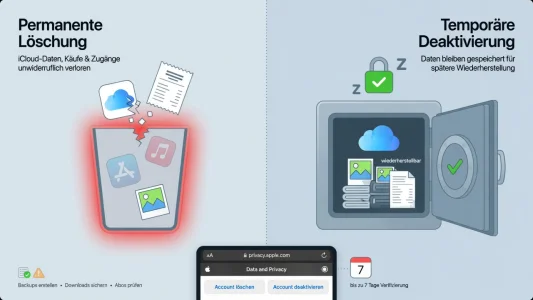
Apple Account löschen oder deaktivieren: So gehst du vor
Du möchtest deinen Apple Account löschen? Apple bietet dir zwei Wege: die permanente Löschung oder die temporäre Deaktivierung. Wir erklären dir die Unterschiede, die Konsequenzen und den genauen Ablauf.
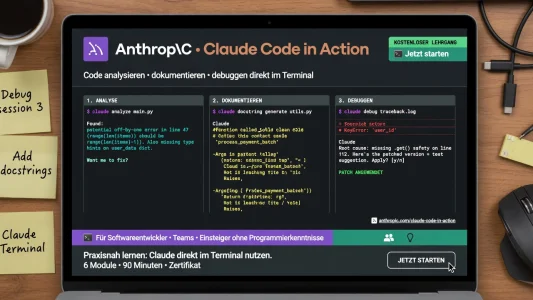
Anthropic: Kostenloser Lehrgang für Claude Code im Terminal
Der KI-Entwickler Anthropic bietet einen kostenlosen Online-Kurs an, der den Einsatz von Claude Code in der Kommandozeile vermittelt. Fünfzehn Lektionen führen Schritt für Schritt durch die wichtigsten Funktionen des Assistenten.
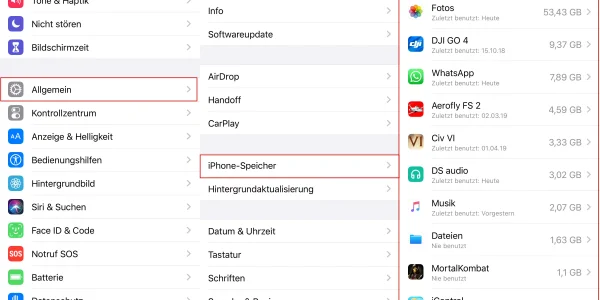
iPhone und iPad - wie finde ich raus, wann ich zuletzt eine App benutzt habe?
Je länger man ein iOS-Gerät nutzt umso mehr Apps sammeln sich. Aber wie kriegt man raus, welche kaum verwendet werden, oder die letzte Nutzung schon sehr lange zurück liegt? Wir erklären in einer Schritt für Schritt Anleitung die Vorgehensweise.
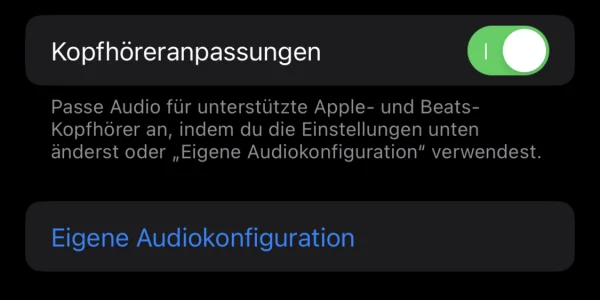
AirPods: Klang verbessern & eigener Transparenzmodus über verstecktes Menü in iOS & iPadOS
In den Tiefen von iOS und iPadOS versteckt sich ein Menü, mit dem man den Klang der AirPods und Beats-Kopfhörer verbessern kann. Wie man die Funktion findet, einstellt und einen eigenen Transparenzmodus einrichtet, erklären wir euch in diesem Praxisartikel.
Dokumente mit dem iPhone scannen und unterschreiben
Die Notizen-App vom iPhone und iPad bietet Nutzern seit einiger Zeit die Möglichkeit, Dokumente bequem von unterwegs ohne weiteres Zubehör zu signieren. Wir schauen uns die Funktionsweise genauer an.
Kommentare
Sei der Erste, der hier kommentiert.
Du musst angemeldet sein, um zu kommentieren.