iOS-Tipp: iPhone & iPad als Lupe verwenden
iOS 12 bietet mehr Funktionen als man auf den ersten Blick erkennt. Mit unserem heutigen Tipp zeigen wir euch, wie man die Kamera des iPhones oder iPads als praktische Lupe verwenden kann, um Gegenstände oder Texte zu vergrößern.
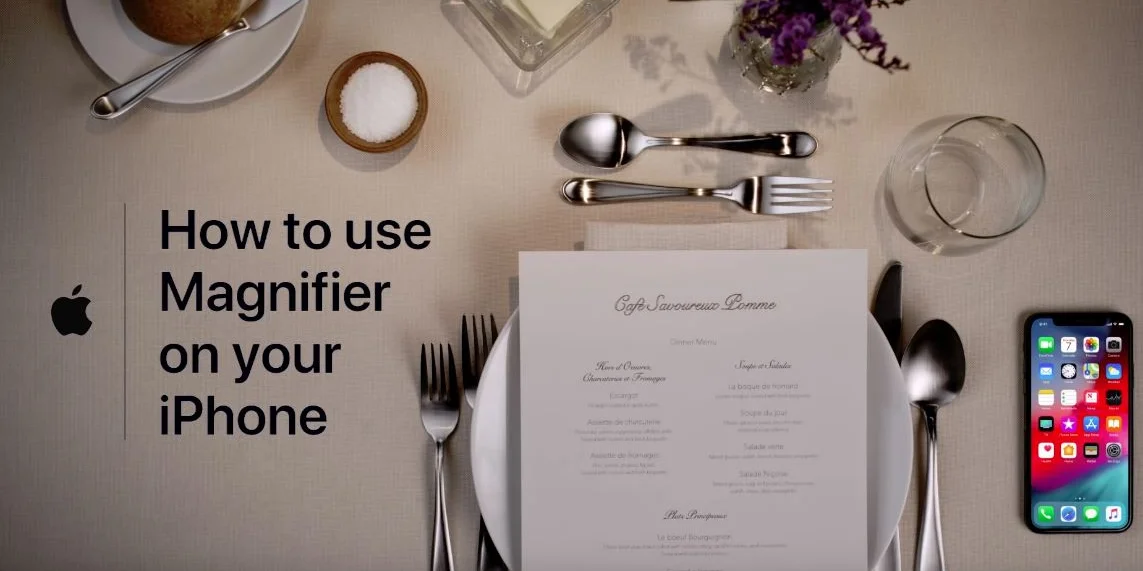
Apple legt sehr viel Wert darauf, Menschen mit körperlichen Einschränkungen den Umgang mit dem iPhone oder iPad so einfach wie möglich zu machen. Zu diesem Zweck bietet iOS eine Vielzahl an Bedienungshilfen. Neben Funktionen wie zum Beispiel VoiceOver, Anpassungen bei der Darstellung von Text oder der Unterstützung für Hörgeräte findet man in den Einstellungen seit iOS 11 auch eine Software-Lupe, die im Alltag auch für Menschen mit voller Sehkraft durchaus nützlich sein kann.
Die Lupe ist unter iOS 12 allerdings nicht standardmäßig aktiviert. Um das virtuelle Vergrößerungsglas zu nutzen, navigiert man in den Einstellungen auf die Punkte "Allgemein", "Bedienungshilfen" und dann auf den Eintrag "Lupe". Dort muss der Regler nach rechts verschoben werden, und schon ist die Lupe einsatzbereit.
Je nach Gerät gibt es zwei Wege, um die Lupe zu starten: Beim iPhone X oder neuer bzw. Geräten ohne Home Button drückt man dreimal die Seitentaste. Ältere iPhones und iPads starten die Lupen-App durch dreimaliges Drücken des Home Buttons.
Zoom, Filter & Fokus
Nun bewegt man die rückseitige Kamera über das Objekt, das man vergrößern möchte. Mit dem Balken, der mit einem Minus- und einem Plus-Symbol gekennzeichnet ist, zoomt man in das Objekt hinein und wieder heraus. Ist die Umgebung zu dunkel, lässt sich über den Button unten links die Taschenlampe hinzuschalten. Um einen Bereich auf dem Bildschirm zu fokussieren, tippt man einmal auf den gewünschten Ausschnitt im Bild. Mit aktiviertem Schlosssymbol bleibt der Fokus geschützt.
Ähnlich wie beim Knipsen von Fotos kann man das Bild in der Lupe durch betätigen des Auslösers in der Mitte am unteren Bildschirmrand einfrieren und nach Belieben heranzoomen. Hält man den Finger auf dem Bildschirm gedrückt, erscheint eine Option, mit welcher man das Foto speichern oder teilen kann.
Falls die Darstellung auf dem Bild schlecht lesbar sein sollte, bietet die Lupe in iOS verschiedene Filter. Über den Button unten rechts gelangt man in die Filterauswahl. Mit "Weiss/Blau", "Gelb/Blau", "Graustufen", "Gelb/Schwarz" und "Rot/Schwarz" stehen insgesamt fünf Optionen zur Wahl, die zusätzlich noch in der Helligkeit und im Kontrast angepasst werden können. Mit dem Button zum Wechseln auf der linken Seite können die Farben noch dazu invertiert werden.
Zum Schließen der Lupe wischt man beim iPhone X oder neuer einfach vom unteren Bildschirmrand nach oben. Ansonsten genügt ein einmaliges Drücken auf den Home Button.
Das könnte dich auch interessieren
Weitere Geschichten aus Anleitungen.
EU warnt Meta vor 12,5-Milliarden-Geldstrafe wegen suchtfördernder App-Designs
Die Europäische Kommission wirft Meta vor, Facebook und Instagram durch Endlosscrollen und Autoplay bewusst süchtig machend zu gestalten. Bei einem Verstoß gegen den Digital Services Act droht eine Rekordbuße.
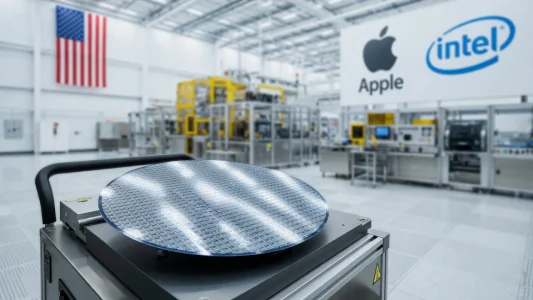
Apple fertigt Chips unter Druck bei Intel in den USA
Apple hat unter erheblichem politischen Druck einen Fertigungsdeal mit Intel abgeschlossen. Ziel war vor allem die Abwendung drohender Importzölle, nicht eine Neuausrichtung der Chipproduktion.
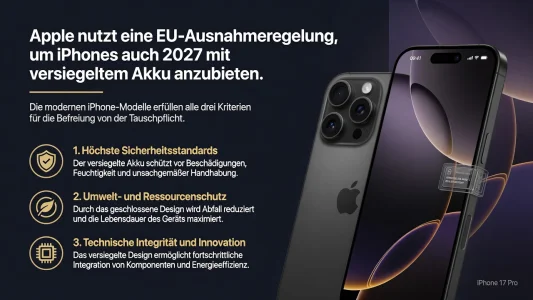
Apple umgeht EU-Akkupflicht mit Premium-Ausnahme
Trotz der neuen EU-Verordnung zum Akku-Tausch ab 2027 müssen iPhones nicht umgebaut werden. Apple nutzt eine Ausnahmeregelung für langlebige und wassergeschützte Geräte.
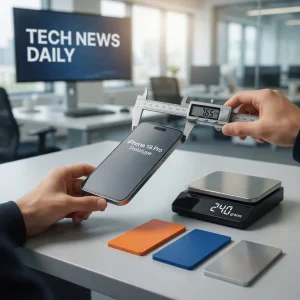
iPhone 18 Pro: Leaker berichten von dickerem Gehäuse, mehr Gewicht und fehlendem Schwarz
Mehrere Leaker deuten auf drei Design-Anpassungen beim iPhone 18 Pro hin: Eine potenzielle Verdickung des Gehäuses, ein höheres Gesamtgewicht und eine reduzierte Farbpalette ohne Schwarz-Modell.
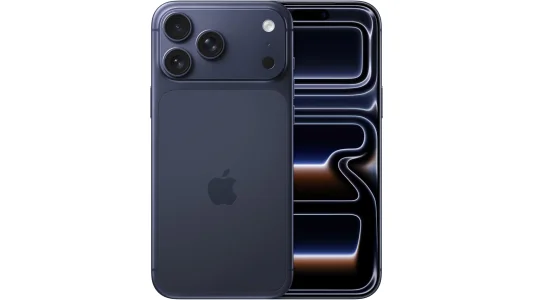
Teurere Bauteile: Apple rechnet mit höheren Kosten für das iPhone 18 Pro Max
Die Materialkosten für das kommende iPhone 18 Pro Max steigen durch teure Speicherchips und den neuen 2-Nanometer-Chip massiv an. Experten gehen davon aus, dass Apple die Verkaufspreise im Schnitt um 200 Dollar anheben muss.
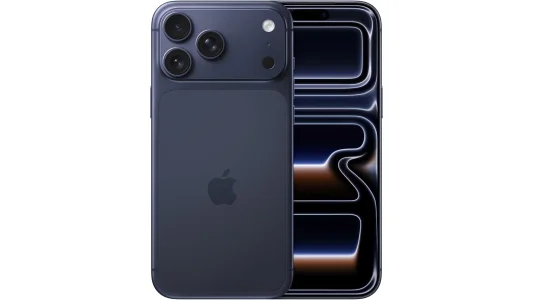
iPhone 18 Pro Max: Gewicht und Dicke steigen durch massiven Akku
Mit dem iPhone 18 Pro Max kehrt Apple bei den Spezifikationen zu älteren Werten zurück. Das neue Flaggschiff wird durch einen vergrößerten Akku deutlich schwerer und dicker als der direkte Vorgänger.
Kommentare
Sei der Erste, der hier kommentiert.
Du musst angemeldet sein, um zu kommentieren.